Mantente al día de la actualidad con nuestro blog para inmobiliarias. Noticias, novedades, lanzamientos y mucho más en InmoCMS®.
ÍNDICE
1. Accede al apartado ''Captaciones''
2. Importa inmuebles desde Domibus
3. Importa inmuebles desde Casafari
4. Filtra tus captaciones
5. Añade una nueva captación
6. Gestiona las fases de tus captaciones
7. Usa funnels con tus inmuebles
¿Qué puedes hacer desde “Captaciones”?
El apartado “Captaciones” es donde empiezas a construir tu cartera de inmuebles dentro del CRM. Desde un solo sitio puedes controlar en qué fase está cada inmueble, filtrar lo que necesitas y añadir nuevas captaciones rápidamente. Desde aquí puedes:
Ver todas tus captaciones de un vistazo
Importar inmuebles desde otras plataformas
Filtrar propiedades según lo que necesites
Añadir nuevas captaciones manualmente
Consultar datos clave de cada inmueble
1. Accede al apartado “Captaciones”
Nada más entrar, verás una pantalla con toda la información principal. Arriba encontrarás:
Total de captaciones
Botón para importar desde Domibus
Botón para importar desde Casafari
Botón de filtros
Botón de añadir captación
Botón personalizar fases
Botón de vista tipo Trello
Debajo verás una tabla con todos los inmuebles de tu cartera. Si haces clic en los títulos de cada columna (precio, fecha, localidad, etc.), los inmuebles se ordenarán automáticamente según ese criterio.
Identifica tareas pendientes, si en el apartado de referencia ves un símbolo de “(!)” en rojo, significa que ese inmueble tiene tareas pendientes por realizar.
Si haces clic directamente sobre la fase del inmueble, puedes cambiarla de forma rápida sin necesidad de entrar en la ficha.
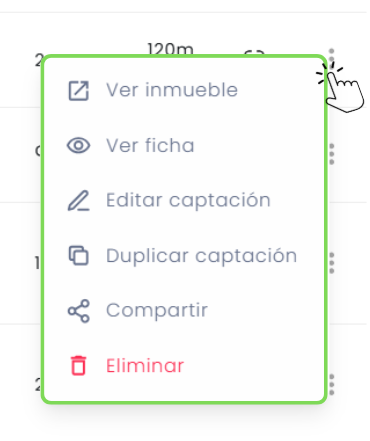
Al hacer clic en los tres puntos de cada inmueble, se abre un desplegable con varias acciones:
Ver inmueble en la web
Ver ficha
Editar captación
Duplicar captación
Compartir (Por email, copiar enlace, en redes sociales, etc.)
Eliminar
2. Importa inmuebles desde Domibus
Si haces clic en “Importar desde Domibus”:
Se abre la página de Domibus
Verás propiedades disponibles
También la media de precio por metro cuadrado
3. Importa inmuebles desde Casafari
Si haces clic en “Importar desde Casafari”:
Se abre una ventana
Puedes arrastrar un fichero
O subirlo manualmente
Es un proceso muy sencillo para añadir muchas propiedades de golpe.
4. Filtra tus captaciones
Si haces clic en “Filtrar” se abre un panel lateral derecho. Desde ahí puedes filtrar por:
Referencia
Dirección
Código postal
Provincia
Localidad
Zona
Fase
Plan
Origen
5. Añade una nueva captación
Si haces clic en “Añadir captación”, se abre el formulario para crear un inmueble.
Aquí puedes rellenar todos los datos básicos de un inmueble:
Título
Referencia
Descripción
URL de origen
Oficina
Agentes (captador, comercial, tasador)
Fase
Plan
Origen del inmueble
Tipología
Operación
Precio
Ubicación (provincia, dirección, código postal…)
Habitaciones y baños
Características
Notas
Si está tasado o no
Imágenes
Puedes rellenar solo algunos datos de referencia y guardarlo para completarlo más adelante.
6. Gestiona las fases de tus captaciones
Desde el boton de “Fases” es posible personalizar cada una de las fases. Se abre un panel lateral y desde ahí puedes crear fases nuevas y elegir el color de cada una puediendo personalizarlo a tu gusto.
7. Usa funnels con tus inmuebles
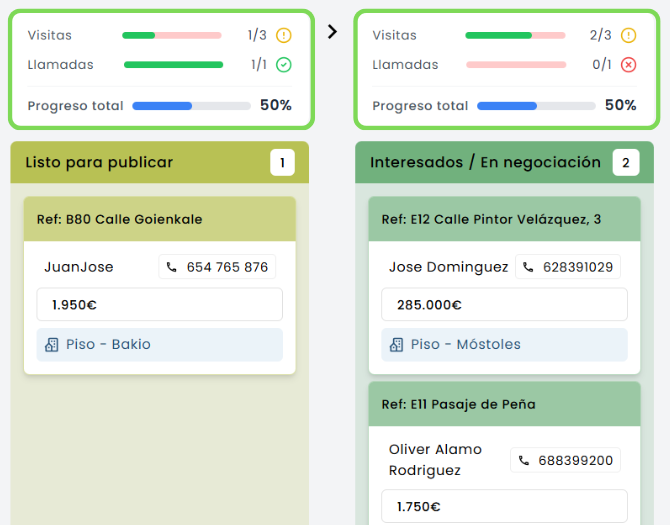
Gestiona visualmente el recorrido de cada inmueble con la vista en modo tablero de InmoCMS. Al estilo de Trello, cada tarjeta representa una propiedad y se organiza por fases. Arrastra y suelta inmuebles entre columnas para actualizar su progreso.
En primer lugar verás todas las tareas realizadas y pendientes mediante un gráfico que representa lo realizado y pendiente del total de inmuebles de esa fase.
Las tareas que añadas en el calendario relacionadas con los inmuebles aparecerán dentro de la tarjeta del inmueble. Si haces click en la tarea, podrás marcarla como realizada desde aquí.
Por último, el filtro de fechas te permite filtrar los inmuebles en base a las tareas cuya fecha de realización se encuentre en ese rango de fecha.
Descubre cómo InmoCMS digitaliza tu inmobiliaria. Pruébalo gratis durante 15 días. No hace falta que metas tu tarjeta de credito. Sin trucos. Sin letra pequeña.