Mantente al día de la actualidad con nuestro blog para inmobiliarias. Noticias, novedades, lanzamientos y mucho más en InmoCMS®.
ÍNDICE
1. Importador XML
2. Importador de leads o clientes
2.1 Plantilla importación
2.2 Volcar leads
2.3 Importadores de clientes
En esta sección te explicaremos paso a paso cómo funcionan los importadores de InmoCMS. Descubrirás cómo importar inmuebles desde otra cuenta de InmoCMS o desde bases de datos como RedSP u otras fuentes de datos. Y también verás cómo crear tu propio importador de leads personalizado.
1. Importador XML
El importador XML permite importar de forma puntual o periódica, un listado de inmuebles de un fichero XML.
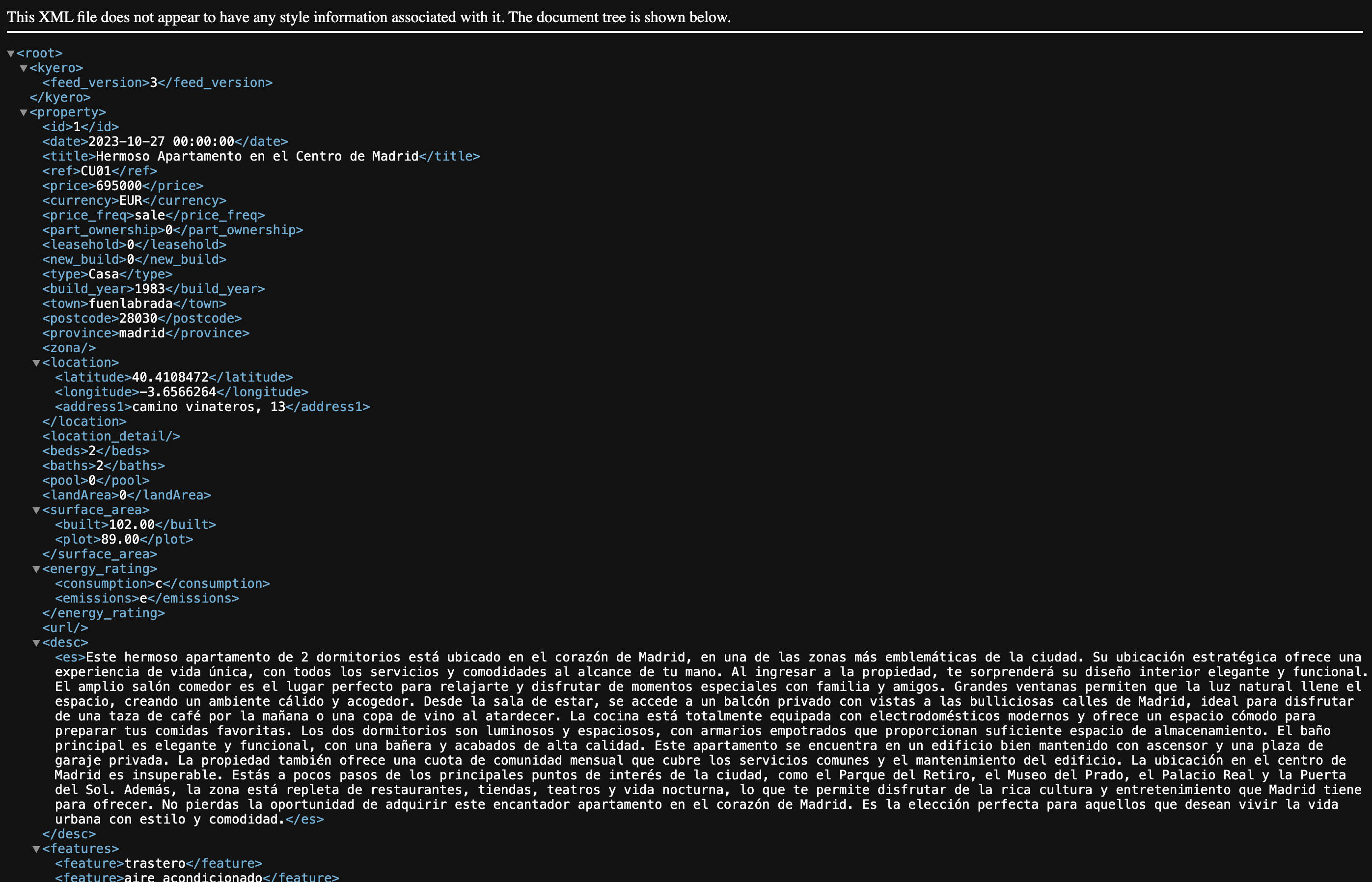
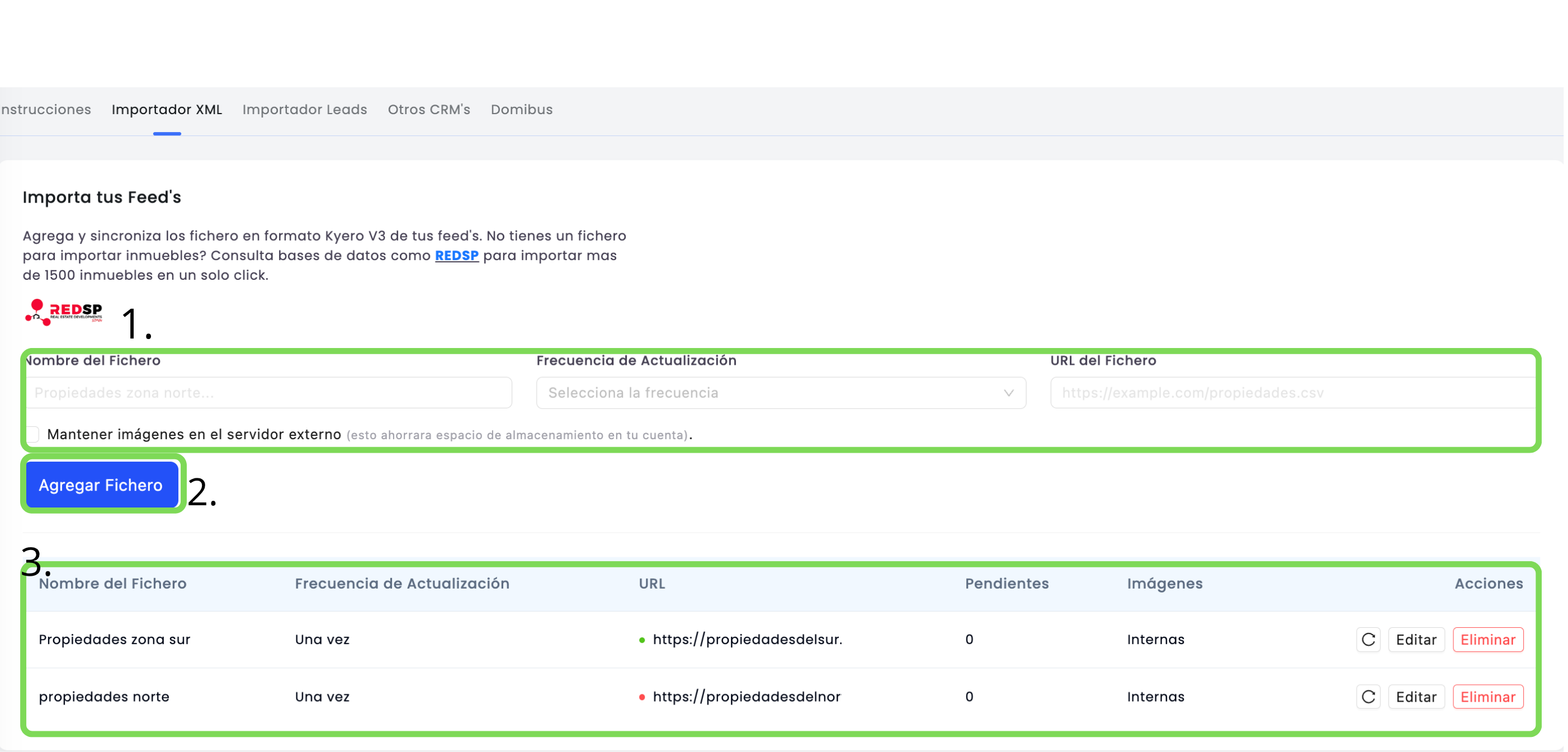
Para configurar una importación deberás asignar un nombre del fichero (Un nombre para que puedas identificarlo fácilmente), seleccionar la frecuencia con la que deseas que se vuelva a leer el fichero (para actualizar los inmuebles de ese fichero) y añadir una URL válida con un formato XML normalizado tipo Kyero V3, desde la que se importarán los datos. La URL del fichero tendría que tener una apariencia similar a esta que mostramos a continuación:
Una vez completada la configuración inicial, el siguiente paso será pulsar sobre el botón “Agregar fichero” para añadir el importador al sistema. Tras realizar esta acción, aparecerá la configuración del importador automáticamente en la parte inferior del apartado, justo debajo del botón de agregar fichero, donde podrás visualizarlos, forzar su actualización, editarlos o eliminarlos.
Mantener imágenes en el servidor externo
En ficheros con grandes cantidades de inmuebles, es recomendable marcar la casilla "mantener imágenes en el servidor externo" para no sobrepasar el límite de espacio en tu cuenta. De este modo no sobrecargas el servidor de imágenes de estos inmuebles y se leen directamente desde el servidor donde estén ubicadas. Sin embargo, si el servidor de origen eliminase las imágenes, también se borrarían de tu cuenta.
2. Importador de leads o clientes
El importador de leads te permite generar tus propias plantillas de importación de clientes, mediante una interfaz de parseo de campos a partir de un archivo tipo excel o .csv.
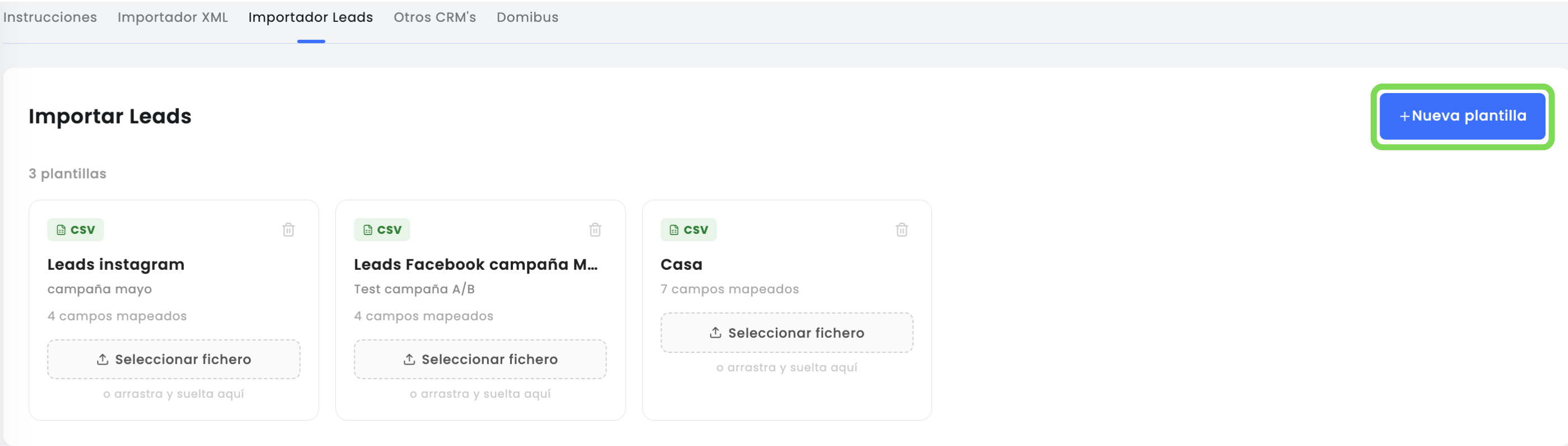
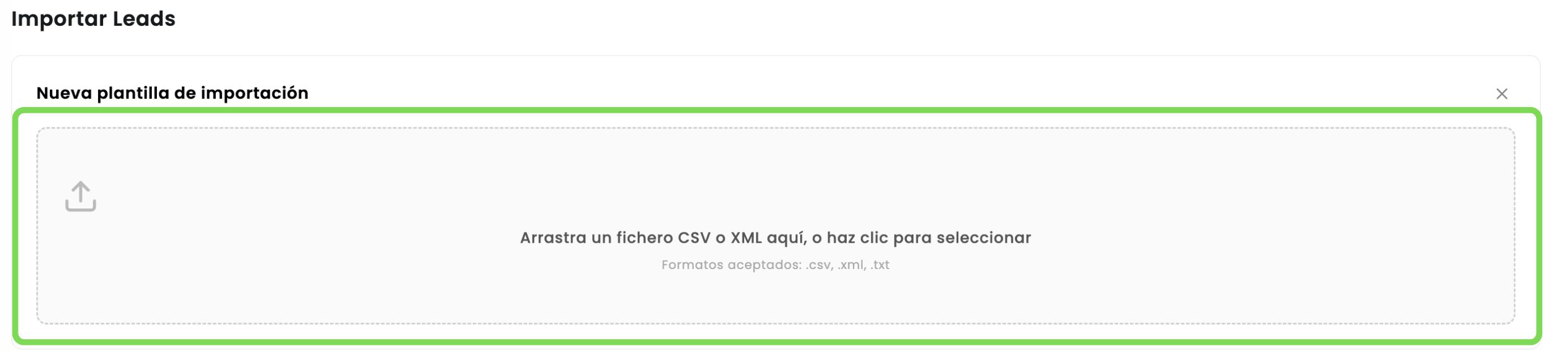
En este apartado, el primer paso será crear una nueva plantilla haciendo clic en el botón “Nueva plantilla”, ubicado en la parte lateral derecha de la pantalla. Al pulsarlo, se abrirá un espacio para importar un archivo en formato CSV o XML que nos servirá para hacer la configuración de la nueva plantilla de importación.
2.1 Plantilla importación
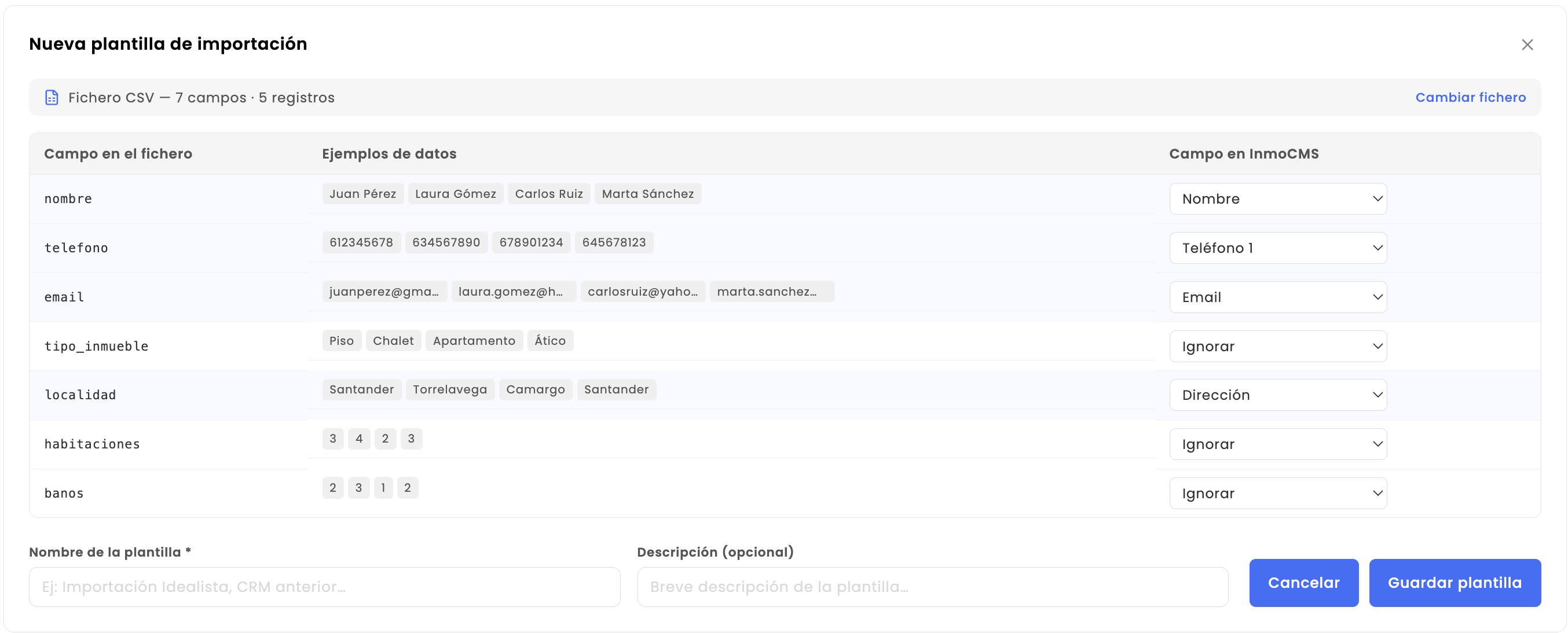
Una vez añadas el archivo para crear la nueva plantilla de importación, el sistema permitirá mapear y organizar la información para definir cómo quieres que se importen los datos dentro de cada cliente. En este proceso podrás asignar campos como nombre, teléfono, email, dirección y cualquier otro dato disponible en el fichero importado para que se cargue en InmoCMS.
Después de relacionar los campos y añadir el nombre de la plantilla, únicamente quedará guardar la configuración creada.
2.2 Volcar leads
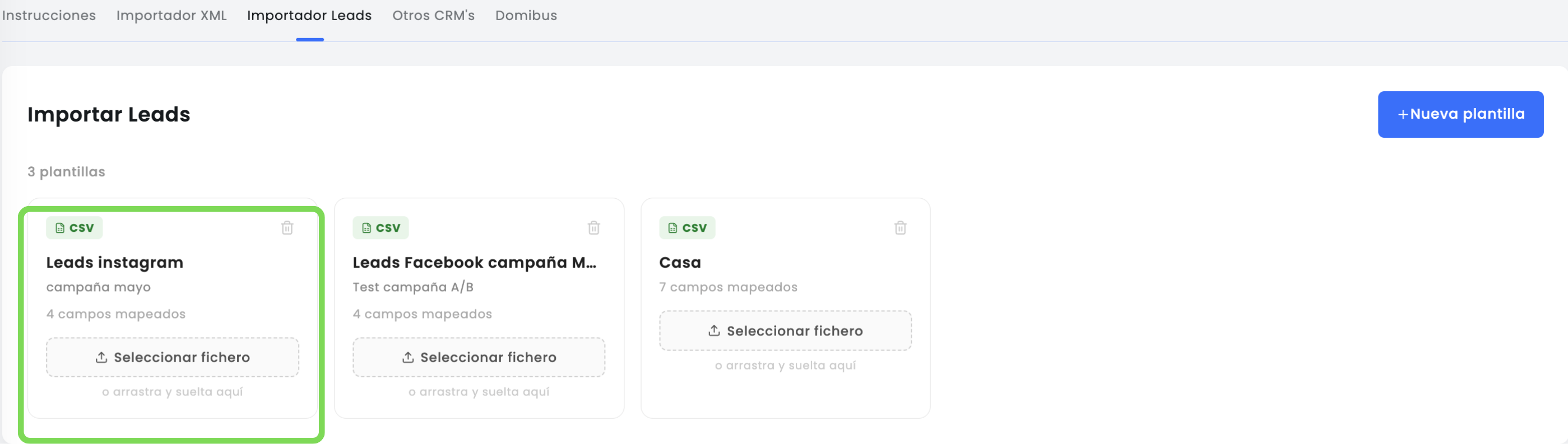
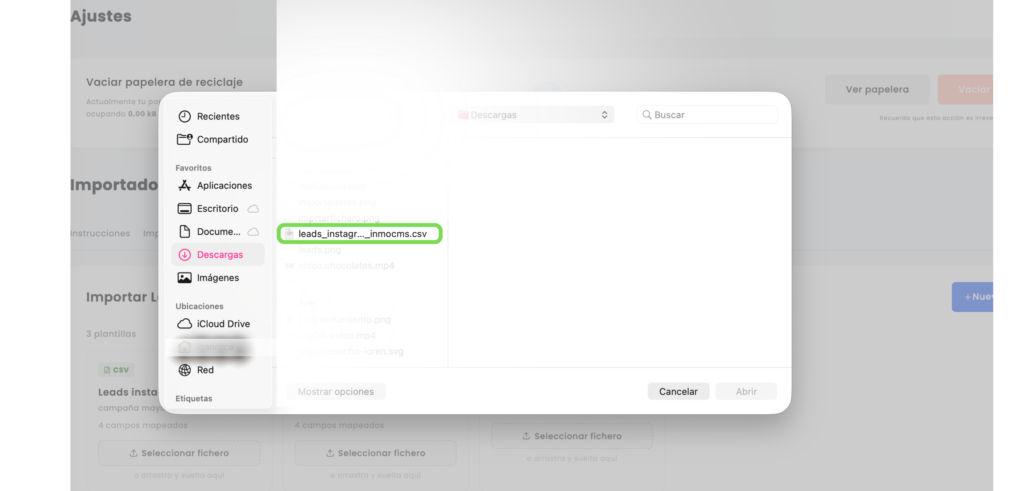
Una vez hayamos creado la plantilla de importación ya puedes importar leads desde un fichero que tenga la misma estructura que el que has usado para crear la plantilla de importación. Para ello, simplemente haz click en el botón de “Seleccionar fichero”, selecciona el archivo que habías cargado para crear la plantilla y automáticamente se importarán los clientes en InmoCMS.
2.3 Importadores de clientes
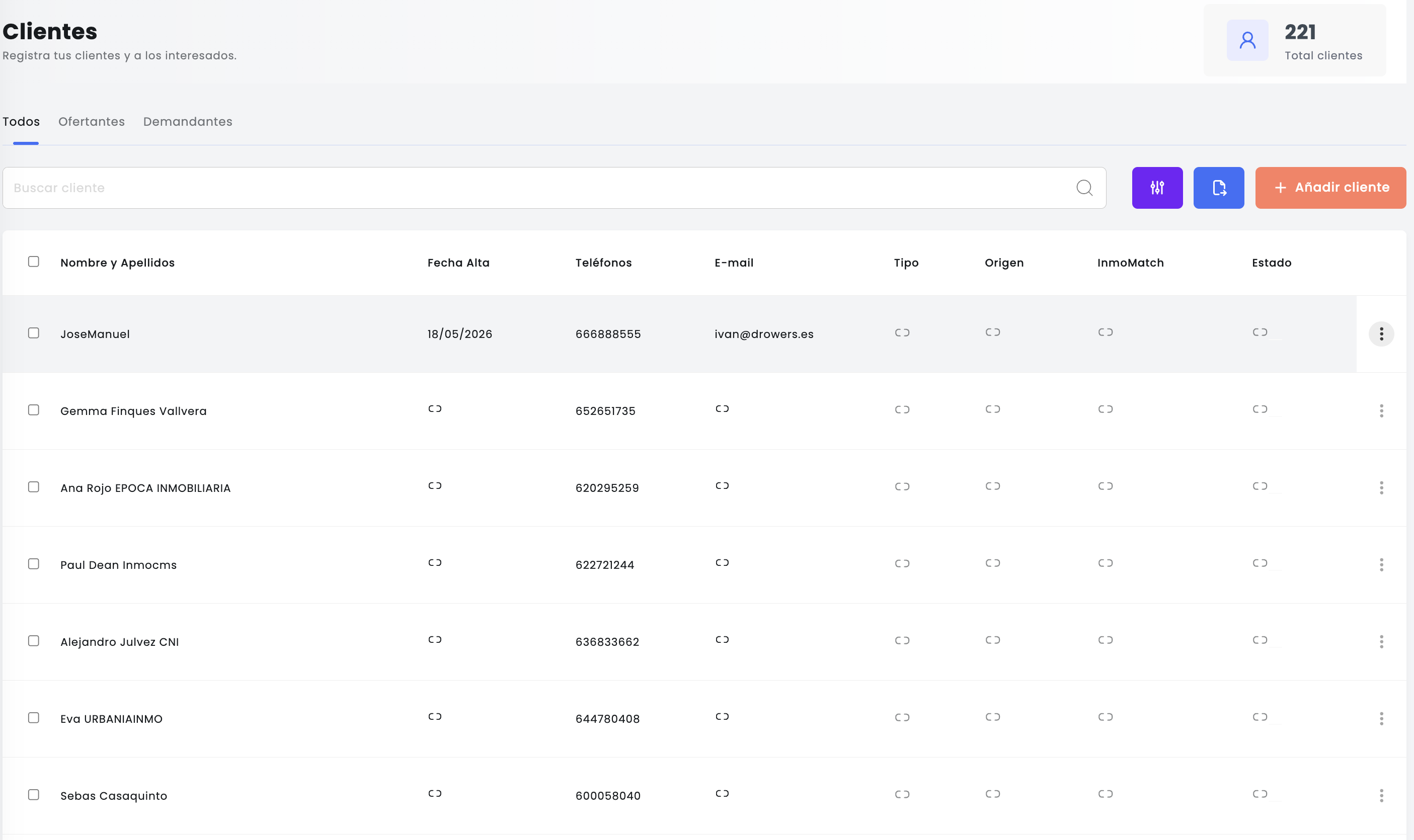
Una vez guardada, el apartado de clientes se actualizará automáticamente mostrando los últimos clientes importados junto con toda su información correctamente rellenada y organizada dentro del sistema.
Descubre cómo InmoCMS digitaliza tu inmobiliaria. Pruébalo gratis durante 15 días. No hace falta que metas tu tarjeta de credito. Sin trucos. Sin letra pequeña.