Mantente al día de la actualidad con nuestro blog para inmobiliarias. Noticias, novedades, lanzamientos y mucho más en InmoCMS®.
ÍNDICE
1. Gestión del calendario inmobiliario
2. Cómo crear un evento
2.1 Visualización de eventos ya creados
2.2 Visualización de un evento
2.3 Tareas de tipo visita
2.4 Copiar eventos y establecer recurrencia
2.5 Sincronizar eventos con Google Calendar®
1. Gestión del calendario inmobiliario
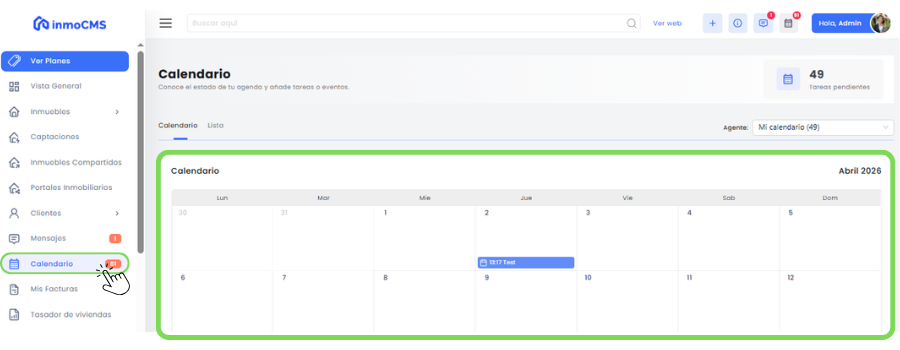
El calendario inmobiliario es una herramienta clave para organizar y coordinar todas las actividades comerciales de una agencia. Permite planificar eventos como visitas a inmuebles, reuniones con clientes, firmas de contratos, reservas o citas en notaría.
Cada acción queda registrada y vinculada a un agente, un cliente y una propiedad, lo que facilita el seguimiento de operaciones en curso y mejora la trazabilidad de cada interacción. Además, ayuda a evitar solapamientos de agenda y permite tener una visión global del flujo de trabajo diario y semanal.
2. Cómo crear un evento paso a paso
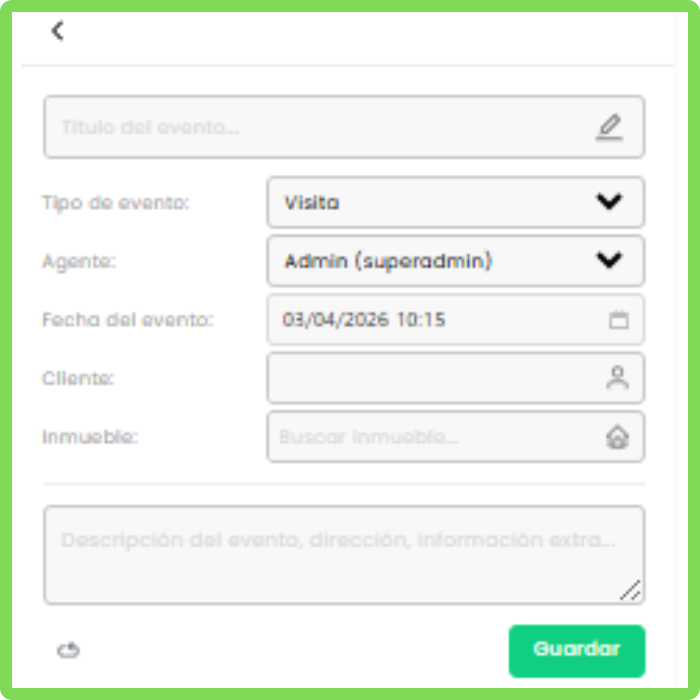
Para crear un evento en el calendario, el usuario debe seleccionar el día deseado. Al hacerlo, se abre un panel lateral donde se introducen los datos necesarios.
En este panel se define el tipo de evento (visita, reunión, firma, etc.), se asigna el agente responsable, se establece la fecha y hora, y se vinculan tanto el cliente como el inmueble relacionado.
2.1 Visualización de eventos diarios
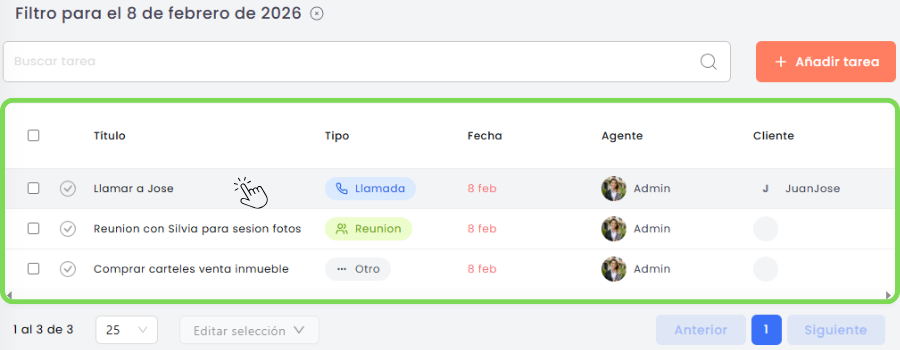
Cuando un día ya contiene eventos programados, al hacer clic sobre él se muestra el listado de eventos y si están realizados o no. En la parte inferior de la pantalla aparecerán las tareas correspondientes a ese día, mostradas en forma de lista para facilitar su visualización y organización.
2.2 Visualización de un evento
Al hacer click en un evento se despliega un panel lateral con todos los campos previamente completados. Desde esta vista, el usuario puede revisar los detalles del evento, realizar modificaciones o actualizar la información si es necesario. Además, dependiendo del tipo de evento, pueden aparecer documentos asociados, como acuerdos de visita o contratos, que permiten dejar constancia de la gestión realizada.
En la vista en modo “lista”, también puedes filtrar las tareas por fecha y agente asignado.
2.3 Tareas de tipo visita
Cuando un evento sea de tipo visita, se desplegará un panel inferior destinado a completar los datos necesarios para el parte de visita, incluyendo los campos del agente y del cliente. Este tipo de evento está pensado para gestionar el registro formal de la visita, por lo que también permitirá la firma del parte de visita. Además, una vez completado, el documento podrá descargarse para su almacenamiento o envío.
2.4 Copiar eventos y establecer recurrencia
Al pulsar el botón “Copiar”, puedes duplicar el evento de forma rápida. Además, tienes la opción de configurar una recurrencia para que la tarea se repita automáticamente de manera diaria, semanal o mensual, según tus necesidades.
2.5 Sincronizar eventos con Google Calendar®
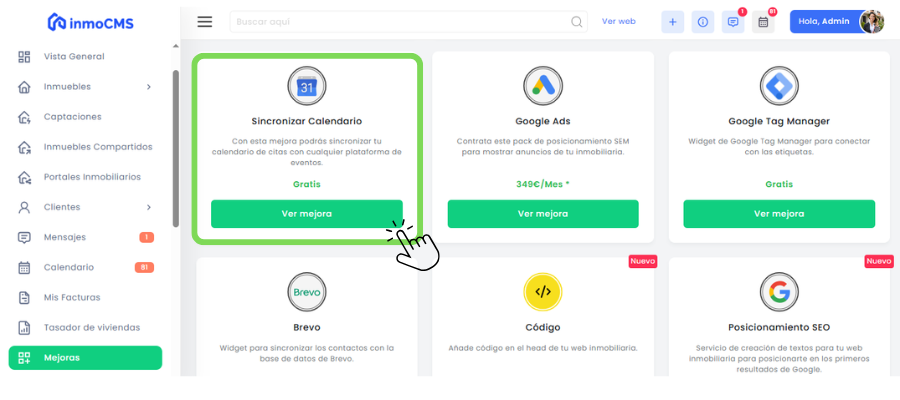
En el apartado de mejoras puedes añadir la opción de sincronizar calendario, lo que permitirá sincronizar tus eventos personales desde otros calendarios, como por ejemplo de Google Calendar, directamente con tu calendario en InmoCMS. De esta forma, podrás mantener toda tu agenda unificada y actualizada en un solo lugar, evitando duplicidades y facilitando la gestión de tus citas y eventos.
Descubre cómo InmoCMS digitaliza tu inmobiliaria. Pruébalo gratis durante 15 días. No hace falta que metas tu tarjeta de credito. Sin trucos. Sin letra pequeña.