Mantente al día de la actualidad con nuestro blog para inmobiliarias. Noticias, novedades, lanzamientos y mucho más en InmoCMS®.
ÍNDICE
1. Ajustes en InmoCMS: cómo configurarlos
2. Importancia de los ajustes
3. Elementos clave dentro de los ajustes
3.1. Países
3.2. Provincias
3.3. Localidades
3.4. Zonas
3.5. Oficinas
3.6. Plantillas de contratos
3.7. Tipologías (Tipos de inmuebles)
3.8. Características de los inmuebles
3.9. Servicios
3.10. Operaciones
3.11. Equipamientos
3.12. Estados
3.13. Planes
3.14. Orígenes
3.15. Emails
1. Ajustes en InmoCMS: cómo configurarlos
Los ajustes en InmoCMS permiten definir toda la estructura del CRM: añadir ubicaciones, tipologías de inmuebles, estados, tipos de operaciones o incluso crear y editar plantillas de contratos automatizadas.
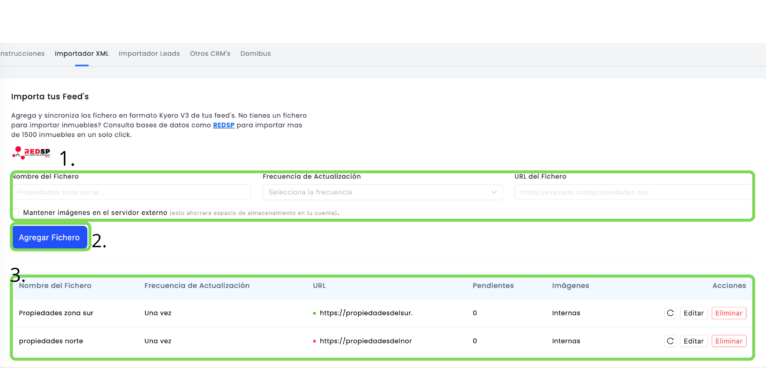
En la página de inicio de Ajustes, encontrarás el apartado “Importadores“, el cual te permite añadir ficheros de inmuebles estandarizados para importarlos a tu cuenta de InmoCMS.
2. Importancia de los ajustes en InmoCMS
En la sección de ajustes encontrarás distintas opciones que te permiten clasificar los inmuebles, como ubicación (países, provincias, localidades y zonas), tipologías, características, servicios, estados, operaciones y otros elementos clave para una gestión organizada y eficiente.
3. Elementos clave dentro de los ajustes
3.1. Países
La gestión de países dentro de los ajustes en InmoCMS permite definir el marco geográfico en el que opera la inmobiliaria. Este apartado es especialmente importante para agencias que trabajan con clientes internacionales o que gestionan propiedades en distintos países.
Si haces clic en “añadir países”, podrás añadir los que necesites. Puedes repetir la acción tantas veces como quieras para incluir más países.
3.2. Provincias
La organización de Provincias en los ajustes en InmoCMS permite añadir las provincias donde trabaja tu inmobiliaria.
Si haces clic en “añadir provincias”, podrás ir incorporando todas las que necesites dentro de tu selección. Puedes repetir el proceso tantas veces como quieras para seguir agregando provincias y completar tu lista sin límite. Recuerda seleccionar el país donde quieres añadir la provincia.
Un consejo:
Muchas inmobiliarias operan únicamente en una provincia y sus alrededores, por lo que en ese caso es recomendable añadir únicamente las provincias con las que trabajas. De esta manera, cuando añadas un inmueble, solo tendrás que seleccionar entre las provincias que hayas definido, evitando desplegables con opciones que no utilizas.
3.3. Localidades
La configuración de localidades dentro de los ajustes en InmoCMS permite añadir ciudades o municipios concretos dentro de las provincias.
Si haces clic en “Añadir localidad”, podrás ir agregando todas las que necesites en tu selección. Dale clic de nuevo cada vez que quieras incorporar una nueva localidad hasta completar tu lista sin límite. Recuerda seleccionar la provincia donde quieres añadir la localidad.
Recuerda:
En el modal de "Añadir localidad" verás un aviso en color azul que, al hacer clic, permite añadir automáticamente todas las localidades de España, facilitando así la configuración rápida del sistema.
3.4. Zonas
La definición de zonas en los ajustes en InmoCMS permite segmentar aún más la ubicación de los inmuebles, diferenciando barrios, urbanizaciones o distritos.
Este tipo de ajustes es especialmente útil para clientes que buscan en áreas muy concretas como por ejemplo cuando un cliente busca un inmueble en el “Casco viejo” o en “la periferia” de una localidad.
Dale a “Añadir zona” para segmentar aún más la ubicación de los inmuebles para definir con mayor precisión la localización. Dale otra vez cada vez que quieras añadir una nueva zona y afinar aún más la ubicación de los inmuebles. Recuerda seleccionar la localidad donde quieres añadir la zona.
3.5. Oficinas
La administración de oficinas dentro de los ajustes en InmoCMS permite gestionar diferentes sedes o delegaciones de una inmobiliaria.
Este apartado facilita la organización interna, permitiendo asignar inmuebles y clientes a cada oficina, así como analizar el rendimiento de cada una. Si no te permite añadir mas oficinas, es porque has alcanzado el límite de tu plan. Si necesitas añadir mas oficinas adquiere un plan superior
3.6. Plantillas de contratos
Las plantillas de contratos en los ajustes en InmoCMS permiten automatizar la creación de documentos, lo que supone un gran ahorro de tiempo en el día a día.
Dale a “Crear nueva plantilla” para iniciar la creación de tu modelo. Dentro encontrarás una serie de campos para identificar el contrato y una serie de variables para añadir al contrato y que se autocomplete con los datos que te ofrece el CRM.
Recuerda:
En la parte inferior encontrarás información como nombre y otros campos, que funcionan como variables para poder añadirse automáticamente en los contratos.
3.7. Tipologías (Tipos de inmuebles)
Los tipologías de los inmuebles permiten clasificar las propiedades según su naturaleza. Este apartado es clave para organizar el catálogo inmobiliario y facilitar la búsqueda de inmuebles por parte de los clientes.
Dale a “Añadir tipología” si necesitas una nueva. Si en tu web tienes activados varios idiomas , recuerda que tienes que clicar en el icono de la bandera, seleccionar el idioma e introducir la traducción correspondiente.
Recuerda:
Cuando añadas una nueva tipología es importante seleccionar una tipología del desplegable normalizado para portales para que se comparta correctamente en los diferentes portales inmobiliarios (es un requisito obligatorio para Idealista , Fotocasa, etc.)
3.8. Características de los inmuebles
Las características dentro de los ajustes en InmoCMS permiten definir características del inmueble como: gas natural, piscina con SPA, salida de humos, acceso movilidad reducida, etc.
Al pulsar en “Añadir característica” puedes incluir todas las características que desees. Después, te aparecerán en la edición del inmueble y tendrás la opción de seleccionar únicamente las características específicas para cada inmueble.
3.9. Servicios
Los servicios en los ajustes en InmoCMS permiten añadir valor adicional a los inmuebles, destacando elementos que pueden marcar la diferencia para el cliente. Se suele utilizar para viviendas equipadas o amuebladas, especialmente a aquellas de tipo alquiler vacacional o temporal.
Al pulsar en “Añadir servicio” sale una pestaña donde puedes poner varios servicios que se pueden añadir al inmueble. Desde ahí, tienes la posibilidad de seleccionar aquellos que consideres más adecuados según las características del inmueble.
3.10. Tipos de operaciones
Los tipos de operaciones dentro de los ajustes en InmoCMS permiten definir si un inmueble está en venta, alquiler u otras modalidades. Este apartado es clave para estructurar el negocio y organizar correctamente todas las transacciones dentro del CRM.
Al pulsar en “Añadir operación” puedes definir si un inmueble está en venta, en alquiler u otras modalidades disponibles. Recuerda añadir la operación normalizada para portales, para que se sincronice correctamente con Fotocasa, Idealista, etc.
3.11. Equipamientos
Los equipamientos en los ajustes en InmoCMS permiten detallar elementos físicos del inmueble como piscina, ascensor o garaje.
Al pulsar en “Añadir equipamiento” puedes añadir diferentes secciones como amueblado, semi amueblado o a reformar. Esto permite seguir clasificando los inmuebles de forma más precisa según su estado y equipamiento, facilitando así su organización y descripción.
3.12. Estados de los inmuebles
Los estados dentro de los ajustes en InmoCMS permiten controlar el estado de conservación de cada propiedad.
Al pulsar en “Añadir estado” puedes incluir diferentes opciones como buen estado, mal estado, a reformar o nuevo, entre otras. Esto permite clasificar el inmueble según su condición actual, ayudando a describirlo de forma más clara y precisa.
3.13. Planes
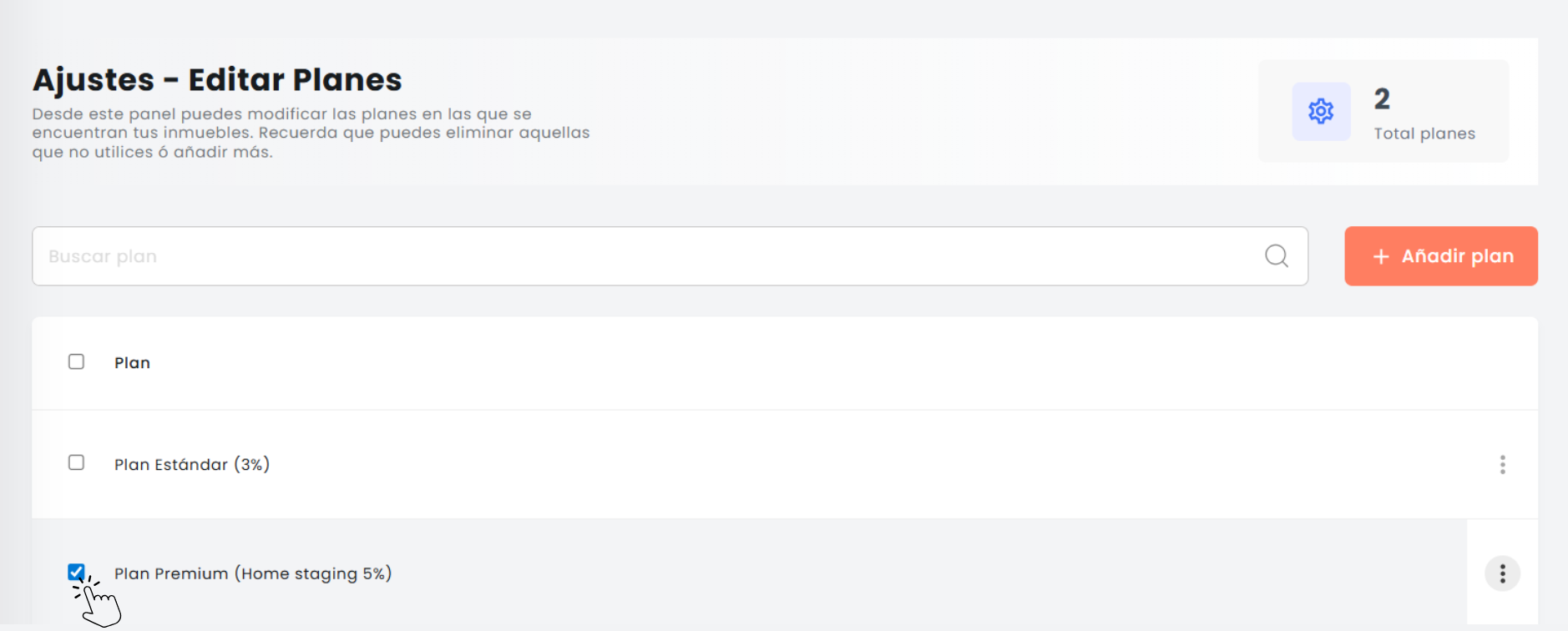
Los planes en los ajustes en InmoCMS permiten asignar distintos planes comerciales a los clientes, lo que facilita adaptar los servicios, condiciones y tarifas según las necesidades de cada uno y llevar una gestión más organizada.
Al pulsar en “Añadir plan” puedes seleccionar diferentes opciones de planes disponibles, como el plan estándar (3%) o el plan premium (Home staging 5%). De esta manera, puedes elegir el tipo de plan que mejor se adapte a las necesidades del inmueble y a los servicios que se quieran incluir.
3.14. Origen de los inmuebles.
El origen de los inmuebles dentro de los ajustes en InmoCMS permite identificar de dónde provienen los inmuebles. Estos ajustes son clave para medir la efectividad de las estrategias de marketing y optimizar la captación de clientes.
Al pulsar en “Añadir origen” puedes crear y seleccionar diferentes secciones de procedencia, como Dpto. Alquileres, Dpto. Ventas, Contactos web, Formulario de captación, Fotocasa, Idealista u Oficina. De esta forma, se puede identificar de dónde proviene cada inmueble o contacto, facilitando su organización y gestión.
3.15. Emails
La gestión de emails en los ajustes en InmoCMS permite crear nuevas cuentas de correo corporativas, como por ejemplo @miinmobiliaria.com, lo que permite disponer de direcciones profesionales personalizadas para la empresa y dar una mejor imagen de marca.
Al pulsar en “Añadir email” o “Añade tu primer email”, puedes crear nuevas direcciones de correo.
Recuerda:
Sólo podrás añadir cuentas de email desde este apartado si tu dominio está configurado para apuntar a nuestros servidores (Apunte de DNS). No funcionará si únicamente tienes apuntado el registro A.
Descubre cómo InmoCMS digitaliza tu inmobiliaria. Pruébalo gratis durante 15 días. No hace falta que metas tu tarjeta de credito. Sin trucos. Sin letra pequeña.