Mantente al día de la actualidad con nuestro blog para inmobiliarias. Noticias, novedades, lanzamientos y mucho más en InmoCMS®.
Al añadir o editar inmuebles desde el CRM, dispones de una amplia variedad de opciones para completar y ajustar todos los datos de tu propiedad sin que falte ningún detalle.
Esta herramienta te permite gestionar cada aspecto del inmueble de forma sencilla, desde la información básica hasta los elementos más específicos, facilitando así la creación de fichas completas, claras y con un aspecto profesional
ÍNDICE
1. Vista general
2. Rellenar datos del inmueble
2.1 Datos básicos
2.2 Información de la propiedad
2.3 Detalles de la propiedad
2.4 Certificado
3. Contenidos multimedia
4. Características
5. Asociar propietario al inmueble
6. Publicación del inmueble
7. Visualización del inmueble para clientes
7.1 Importancia de revisar la web
1. Vista general
Desde la primera pantalla donde tienes la vista general del listado de inmuebles, puedes añadir un nuevo inmueble, ¿cómo?, muy fácil, en el lateral derecho de la pantalla al lado del botón para filtrar y para exportar hay un botón naranja “Añadir inmueble”, haces clic ahí y puedes empezar a añadir tu inmueble.
2. Rellenar datos del inmueble
Una vez hagas clic en el botón de añadir inmueble, se abrirá una ventana en la que tendrás que rellenar todos los datos. Incluye información básica como el título de la propiedad o su referencia, y también otros datos como el código postal o el tipo de inmueble.
Además, podrás completar los detalles, como la superficie, si dispone de trastero o garaje, o si cuenta con certificado energético. También tendrás la opción de añadir fotos o vídeos para que los clientes puedan ver mejor la propiedad, así como incluir sus principales características.
2.1 Datos básicos
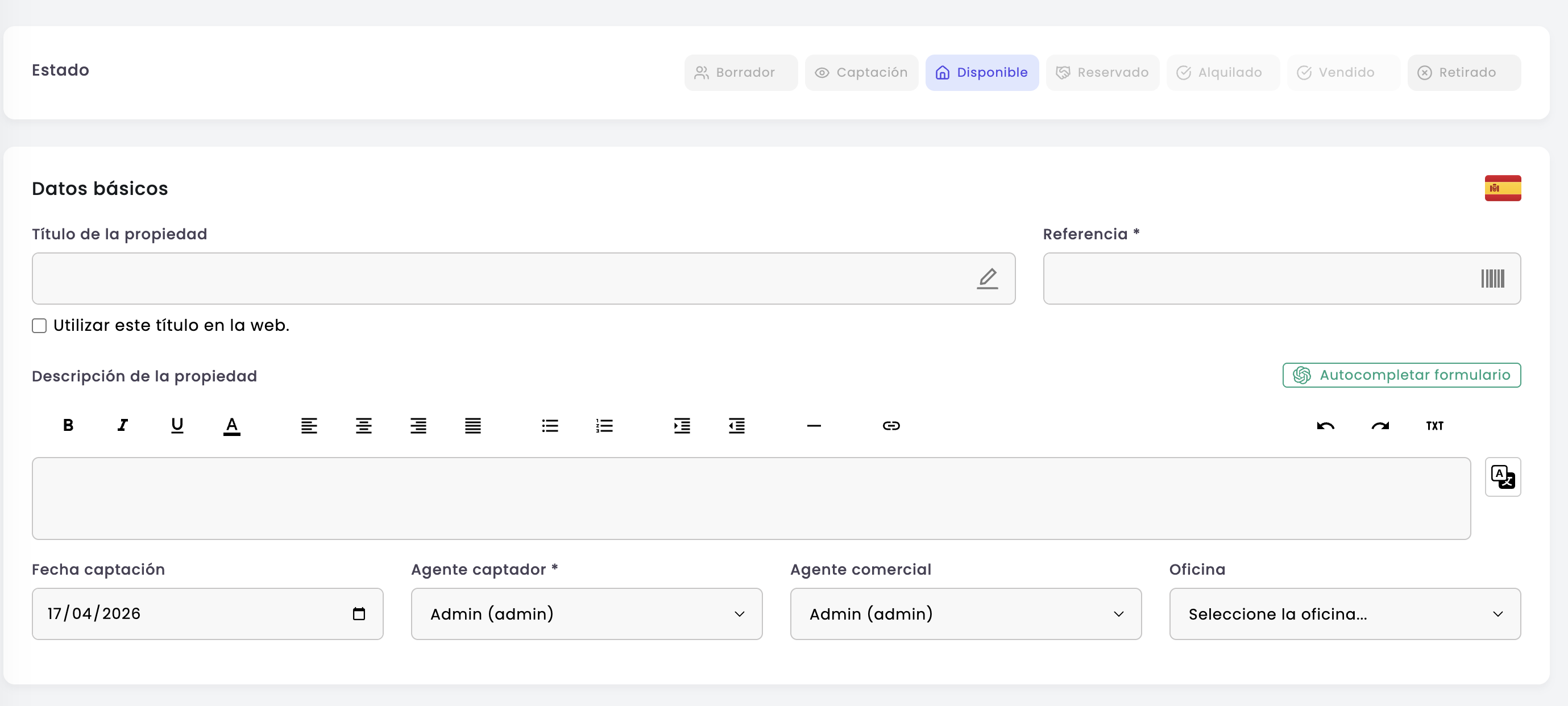
El primer paso para empezar a añadir un inmueble es completar los datos básicos:
Título de la propiedad: aquí debes indicar el texto que quieres que aparezca como título. Tienes dos opciones: InmoCMS puede autogenerarlo o puedes escribir uno personalizado. Además, puedes elegir que ese título sea el que se muestre en la web.
Referencia: en este campo debes introducir el número de referencia del inmueble.
Descripción de la propiedad: en este apartado tienes que hablar sobre el inmueble e incluir información relevante que aporte valor cuando alguien entre a verlo.
Por último, te faltaría completar la fecha de captación, el agente al que corresponde el inmueble y la oficina a la que está asociado. Además, dispones de una IA integrada que puede autogenerar estos datos —desde la descripción hasta el agente y la oficina— en base a la información que hayas aportado
2.2 Información sobre la propiedad
En esta sección se rellenan datos como el tipo de operación que se va a realizar (alquiler, venta, etc.). También tendrás que especificar el tipo de inmueble; dispones de múltiples opciones que se adaptan a la mayoría de casos.
Por otro lado, deberás indicar el precio del inmueble. Y en el apartado de ubicación, si introduces correctamente dónde se encuentra el piso, se autogenerarán automáticamente datos como el código postal, la provincia, la localidad y la zona.
¿Una forma más rápida de completar todos estos datos? Seleccionando directamente la zona en el mapa donde se ubica el inmueble. De esta manera, todos los campos asociados a esa ubicación se rellenarán automáticamente, permitiéndote completar el proceso de forma más ágil y sin tener que introducir la información paso a paso
2.3 Detalles de la propiedad
Este es el apartado en el que tienes que completar la información más específica del inmueble. Esto permite a los posibles interesados contar con una visión más completa y, a ti como propietario, te ayuda a tener una ficha más cuidada y con un aspecto profesional.
Aquí se detallan datos como la superficie en m², la cuota de comunidad (en caso de que exista), el IBI anual, el portal o la escalera a la que corresponde, y la altura en la que se encuentra el piso (1º, 2º, etc.). También puedes indicar cuándo se realizará la entrega de llaves, el año de construcción y otros aspectos importantes como si dispone de trastero, garaje o terreno, el número de habitaciones y baños, o si cuenta con balcón o terraza.
Además, puedes especificar si el inmueble se entrega amueblado, semiamueblado, así como su estado (si necesita reforma o si está listo para entrar a vivir).
2.4 Certificado
Este apartado es sencillo, pero no deja de ser importante, ya que aporta valor al inmueble: indicar si dispone de certificado energético.
Aquí puedes señalar si cuenta con certificado, si está exento o si se encuentra en trámite. Además, tendrás que indicar la escala de eficiencia energética, tanto en consumo como en emisiones, así como los valores correspondientes en cada caso
3. Contenidos multimedia
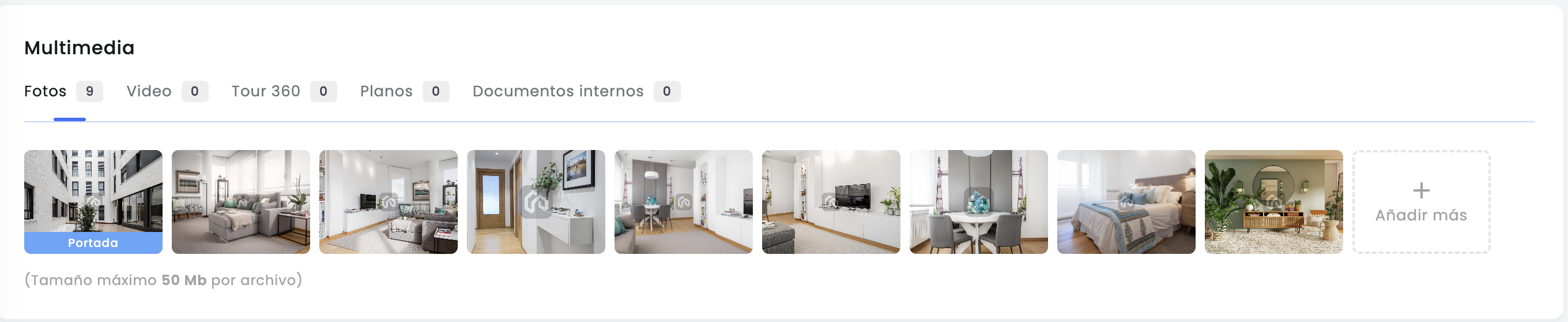
Desde este apartado puedes añadir las fotos arrastrándolas directamente desde una carpeta. Si haces doble clic en una de las imágenes que has subido, podrás seleccionarla como portada. Nuestro sistema, además, comprime automáticamente las fotos para adaptarlas al peso y tamaño óptimos para la web, y no existe un límite máximo de imágenes por inmueble.
También puedes añadir vídeos arrastrándolos desde una carpeta o introduciendo la URL de un vídeo de YouTube (ten en cuenta que, en este caso, no se compartirá en portales como Idealista, Fotocasa y otros).
En la sección de tour virtual puedes incluir un enlace generado con herramientas como Matterport o Floorfy.
Y para completar aún más el inmueble, puedes subir planos o documentos en distintos formatos, como PDF, JPG o PNG.
4. Características
Desde aquí puedes complementar los datos que ya has aportado del inmueble añadiendo características que te permitan ser más preciso con la información de la propiedad. Hay muchas opciones disponibles, por lo que seguramente encuentres las que mejor se adapten a tu inmueble.
Si no es así, siempre puedes añadir las que consideres necesarias para concretar aún más la información. En caso de que no encuentres la característica que buscas, puedes crearla desde el apartado Ajustes > Características
5. Asociar propietario al inmueble
Además, InmoCMS te permite asociar directamente un cliente al inmueble desde esta misma sección. Esto significa que puedes vincular a un propietario o interesado sin salir de la ficha, ya sea seleccionándolo si ya existe en el CRM o creándolo en ese mismo momento.
6. Publicación del inmueble
Para terminar tienes que configurar como quieres que se publique el inmueble, si quieres publicarlo en la web, ponerlo como portada o publicarlo en portales.
7. Visualización del inmueble para clientes
Una vez hayas terminado de añadir inmueble y de completar bien su ficha esta sería la vista que tendría el cliente.
Cada inmueble se muestra como una URL visible en la web optimizada para versión PC y movil.
Incluye imágenes, descripción, características y formulario de contacto
Aparece en listados, buscador y destacados
Cuando publicas un inmueble, este se sincroniza automáticamente con tu web y puede incluso enviarse a portales como Idealista o Fotocasa desde el mismo sistema.
7.1 Importancia de revisar la web
Antes de darlo por finalizado:
Comprueba que las imágenes cargan correctamente
Verifica que el título sea atractivo
Asegúrate de que la descripción esté bien redactada
Descubre cómo InmoCMS digitaliza tu inmobiliaria. Pruébalo gratis durante 15 días. No hace falta que metas tu tarjeta de credito. Sin trucos. Sin letra pequeña.