Mantente al día de la actualidad con nuestro blog para inmobiliarias. Noticias, novedades, lanzamientos y mucho más en InmoCMS®.
¿Cómo funciona está sección?
Desde esta sección puedes ver los datos de contacto de los agentes inmobiliarios, como por ejemplo el número de teléfono o correo electrónico a parte de tener también datos de productividad de los agentes inmobiliarios como pueden ser las captaciones ventas o alquileres.
A parte de esto también puedes añadir agentes inmobiliarios y visualizar los agentes que tienes activos en ese momento.
Es posible que como agente puedas ver al resto de agentes pero que no tengas la capacidad de editarlos ya que los privilegios determinan hasta donde puede llegar el agente editando o viendo ciertos apartados.
ÍNDICE
1. ¿Cómo se accede al CRM como administrador?
1.1 ¿Cómo se accede al CRM como agente?
2. ¿Cómo puedo ver la productividad de mis agentes inmobiliarios?
3. ¿Cómo puedo editar los datos de mi agente?
3.1 ¿Qué más puedo hacer dentro de esta sección?
3.2 Propios
3.3 Ver todo
3.4 Editar todo
4. Objetivos del mes
5. Borrar perfil usuario
1. ¿Cómo se accede accede al CRM como administrador?
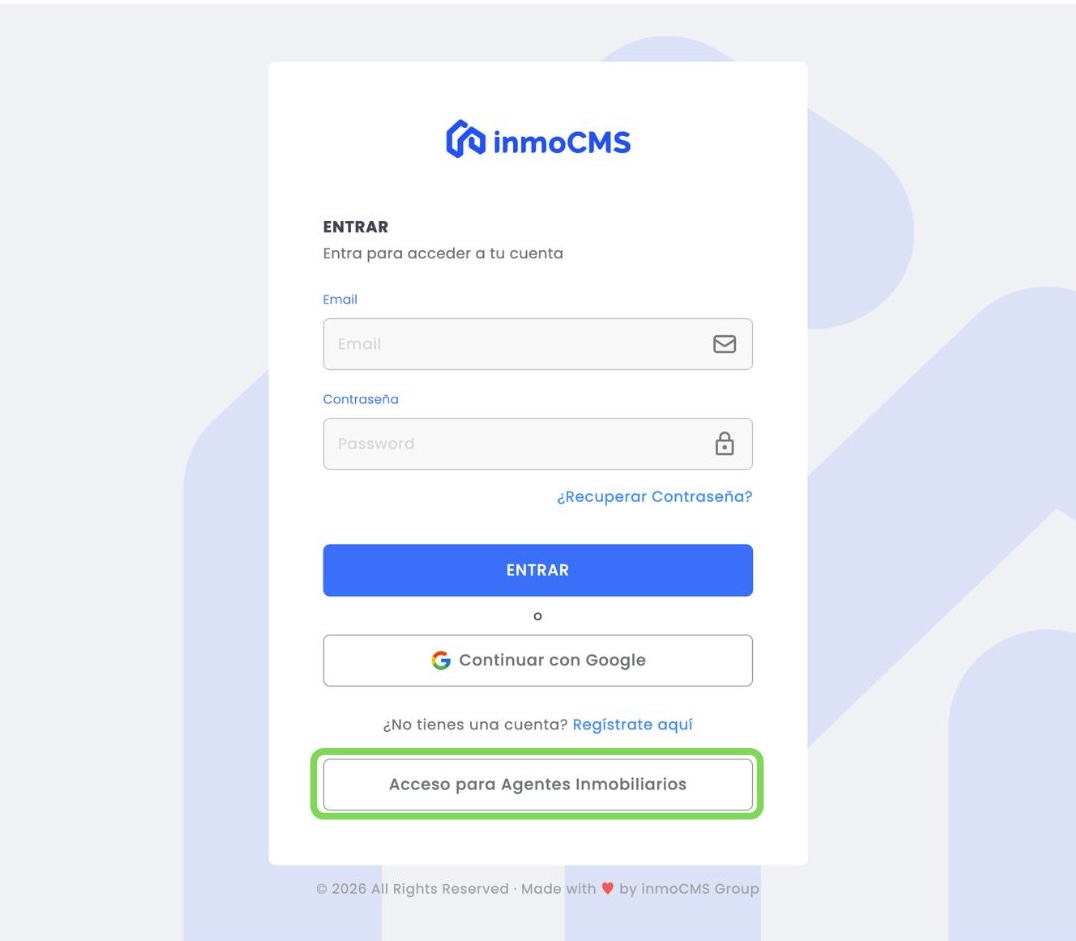
Tú como administrador accederías desde la URL app2.inmocms.com. Te aparecería exactamente lo que sale en la imagen y desde ahí introduces tus datos de acceso y estarías dentro del CRM para empezar a editar y ver los inmuebles.
1.1 ¿Cómo se accede accede al CRM como agente?
Si eres un agente añadido deberías entrar desde el apartado de acceso para agentes inmobiliarios en el cuál deberías introducir el código de acceso y automáticamente se abriría un desplegable desde el que accederías con tus datos.
2. ¿Cómo puedo ver la productividad de mis agentes inmobiliarios?
Desde el panel donde ves todos los datos de tus agentes, encontrarás un menú de tres puntos. Al hacer clic en él, se muestran dos opciones: Ver agente y Editar agente.
Si accedes a la opción de “Ver agente”, encontrarás una serie de datos que reflejan la productividad de ese agente, mostrando la información más relevante. Además, puedes seleccionar un rango de fechas para consultar las estadísticas.
3. ¿Cómo puedo editar los datos de mi agente?
Desde el desplegable de tres puntos puedes hacer clic en Editar agente. Desde ahí podrás modificar todos sus datos, el rol que desempeña, la oficina a la que está asignado y el color que le corresponde. Este color te permitirá identificar fácilmente a cada agente cuando accedas al calendario para ver las tareas programadas.
3.1 ¿Qué más puedo hacer dentro de esta sección?
Dentro de esta sección puedes configurar los accesos de tus agentes inmobiliarios y asignarlos a la oficina que desees.
Desde aquí podrás definir a qué secciones tendrá acceso cada agente, como por ejemplo captaciones, portales inmobiliarios y otras funcionalidades de la plataforma.
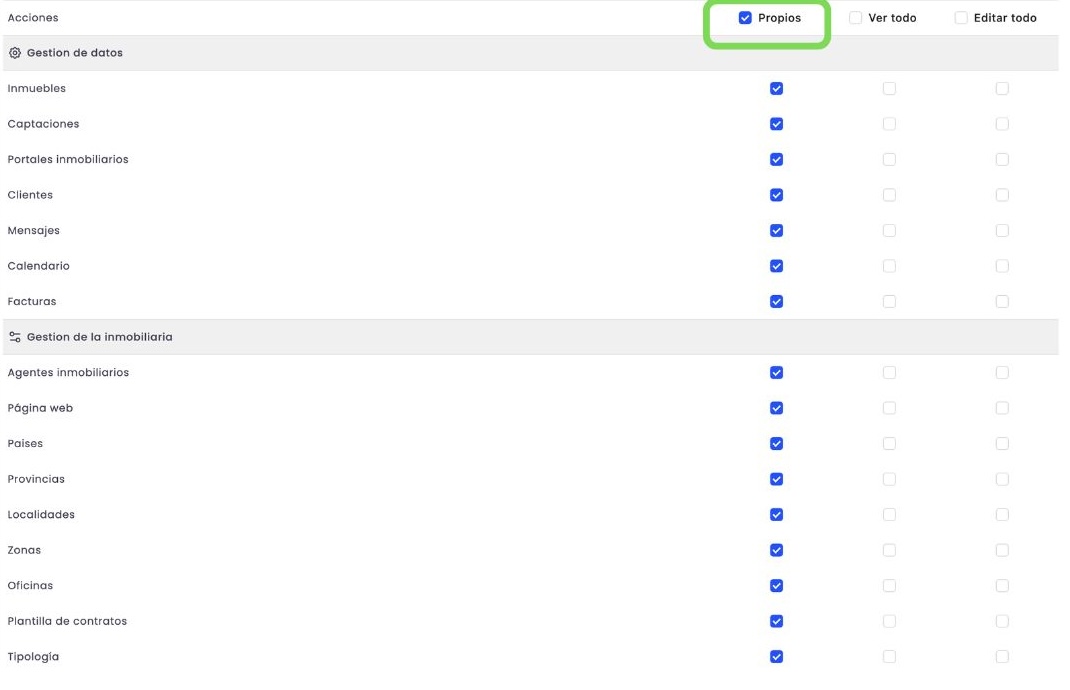
Además, según los permisos o checks que actives, podrás establecer distintos niveles de acceso sobre los inmuebles y demás contenidos. Esto permite que cada agente pueda, por ejemplo, ver y editar únicamente su propia información, ver la suya y la del resto, pero editar solo la suya, o incluso ver y editar tanto su contenido como el de todos los demás.
3.2 Propios
Si marcas el check de “Propios” significa que tu agente puede ver y editar únicamente los contenidos en las secciones donde le hallas concedido acceso, pero no le permite ver los contenidos de otros agentes inmobiliarios.
3.3 Ver todo
Si marcas el check “Ver todo”, a parte de poder ver y editar todas tus secciones, también podrá ver pero no editar los contenidos de los demás agentes inmobiliarios.
3.4 Editar todo
Si seleccionas el check “Editar todo” es la selección más completa ya que te permite ver y editar lo tuyo y lo de los demás agentes inmobiliarios, siempre teniendo en cuenta que estén asignados en tu oficina.
4. Objetivos del mes
Esta sección te permite establecer tareas cada mes para medir la productividad de los agentes inmobiliarios, por ejemplo el numero de tasaciones, ventas, alquileres o encargos, esto te permite ver si tus agentes son capaces de cumplir con los objetivos establecidos para ese mes.
5. Borrar perfil usuario
Desde esta sección tienes la posibilidad de eliminar el perfil del agente inmobiliario que desees y te permite seleccionar si antes de eliminar el perfil quieres traspasar los datos a otro agente inmobiliario.
Descubre cómo InmoCMS digitaliza tu inmobiliaria. Pruébalo gratis durante 15 días. No hace falta que metas tu tarjeta de credito. Sin trucos. Sin letra pequeña.