Mantente al día de la actualidad con nuestro blog para inmobiliarias. Noticias, novedades, lanzamientos y mucho más en InmoCMS®.
ÍNDICE
1. Cómo utilizar “Página web”
1.1 Buscador avanzado
1.2 Sección idiomas
1.3 El Logotipo
1.4 Los colores corporativos
2. Página inicio
2.1 Página “Nosotros”
3. Sección Inmuebles
3.1 Filtros de inmuebles
4. Portada web
4.1 Personalización de banners
5. Páginas extra
6. Apartado “Menú”
6.1 Estructura del menú
1. Cómo utilizar “Página web”
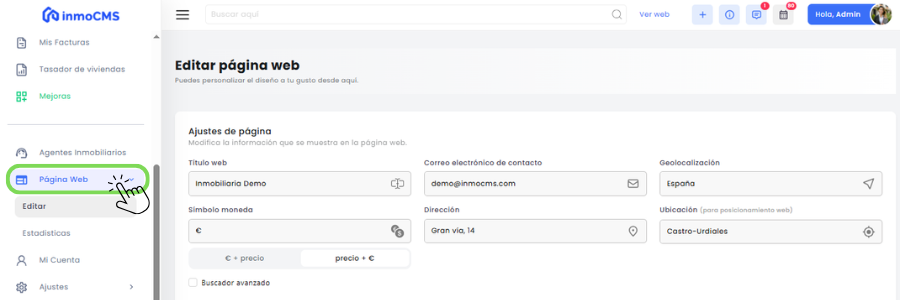
Al acceder al apartado Página web, se mostrará un panel con todos los campos necesarios para configurar . Desde aquí podrás definir la información que quieres que aparezca, tanto en el contenido como en la estructura general.
Este panel te permite editar de forma centralizada los elementos visibles y funcionales de la web, facilitando la gestión y actualización de tu sitio en un solo lugar.
1.1 Buscador avanzado
En la parte inferior encontrarás la opción de buscador avanzado. Si la activas, el buscador de tu página web cambiará a un formato más completo, mostrando más opciones de filtrado para los usuarios. Esto permite que puedan buscar inmuebles de forma más detallada y personalizada.
1.2 Sección idiomas
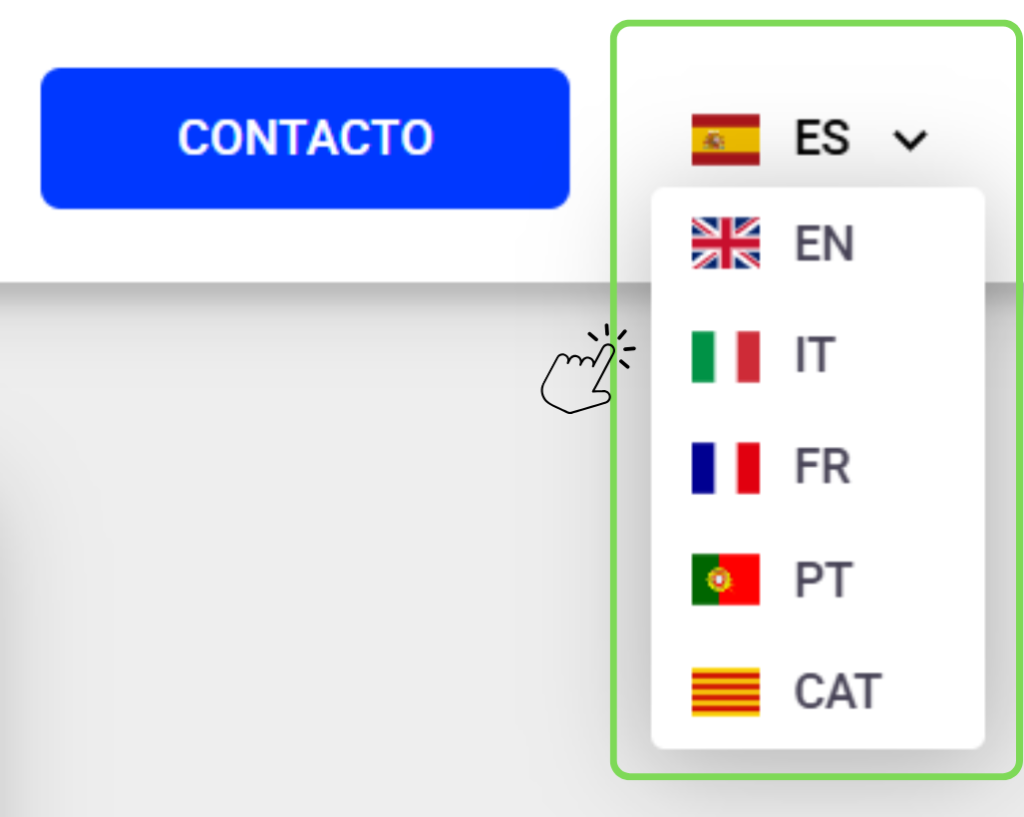
En este apartado puedes seleccionar los idiomas que quieres que tenga tu web. Los idiomas que elijas aparecerán posteriormente en tu página como un desplegable, permitiendo a los usuarios cambiar fácilmente el idioma de visualización.
El logotipo que subas aquí será el que se muestre en la parte superior izquierda de tu web, que es una de las zonas más visibles. Es importante tener en cuenta que:
El tamaño máximo es de 80 píxeles de alto
Se recomienda usar un logotipo optimizado en formato horizontal para una correcta visualización
1.3 El logotipo
El logotipo que subas aquí será el que se muestre en la parte superior izquierda de tu web, que es una de las zonas más visibles. Es importante tener en cuenta que:
El tamaño máximo es de 80 píxeles de alto
Se recomienda usar una imagen optimizada para una correcta visualización
1.4 Colores corporativos
En este apartado defines los colores corporativos de tu web. Estos colores se aplicarán principalmente en el menú y en otros elementos visuales, ayudando a mantener una imagen coherente con tu marca.
2. Página inicio
En esta sección puedes añadir la información y las imágenes que quieres que aparezcan en la parte inferior de la página principal de tu web. Este contenido sirve para ampliar información sobre tu empresa o destacar aspectos importantes de tu negocio.
2.1 Página “Nosotros”
Aquí puedes configurar la información que aparecerá en el apartado Nosotros de tu web. Puedes modificar los textos libremente según tus necesidades, y además InmoCMS te proporciona una plantilla base que puedes usar como referencia para completar el contenido.
2.2 Páginas “Política de Cookies” y “Aviso legal y Política de privacidad”
En InmoCMS incluimos por defecto un texto o plantilla estándar para ayudarte a cumplir con los requisitos básicos de protección de datos. No obstante, este contenido tiene un carácter orientativo y general, por lo que recomendamos que sea revisado y adaptado por una agencia especializada en protección de datos. De este modo, podrás asegurarte de que tu sitio web cumple correctamente con la normativa vigente y se ajusta a las particularidades de tu negocio.
3. Sección Inmuebles
En este apartado defines la información que se mostrará en la sección de Últimos inmuebles dentro de tu web. Aquí decides qué propiedades quieres destacar para que sean visibles para los usuarios.
3.1 Filtros de inmuebles
Puedes elegir cómo quieres que se muestren los inmuebles destacados, filtrándolos según diferentes criterios, como por ejemplo:
Los más baratos
Los más vistos
Los más rebajados
Esto te permite adaptar la visualización según tu estrategia comercial.
4. Portada web
En este apartado puedes configurar qué contenido aparece en la portada de tu web. Puedes seleccionar la opción por defecto, en cuyo caso se mostrarán automáticamente los inmuebles que hayas configurado previamente en la sección de inmuebles.
4.1 Personalización de banners
También tienes la opción de personalizar la portada:
Añadiendo banners
Configurando un carrusel donde puedes subir las imágenes que quieras
Esto te permite dar un aspecto más visual y destacar contenido importante.
5. Páginas extra
Las páginas que crees en este apartado aparecerán dentro del menú, normalmente en la sección de Servicios. Sirven para añadir información adicional sobre tu empresa o los servicios que ofreces.
6. Apartado “Menú”
En esta sección puedes configurar el menú principal de tu web. Puedes elegir entre:
Un menú por defecto
Un menú editar
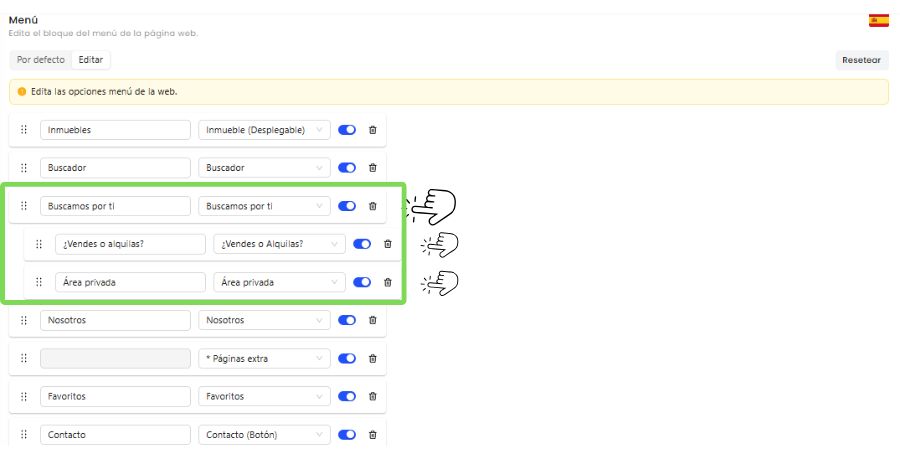
Si eliges el menú personalizado, podrás añadir enlaces, vincular elementos del CRM o incluso añadir enlaces externos personalizados.
Recuerda:
Dentro del menú personalizado, puedes organizar la estructura creando secciones dentro de otras secciones.
Esto te permite tener un menú más ordenado y con diferentes niveles de navegación, facilitando que el usuario encuentre la información de forma más clara.
Descubre cómo InmoCMS digitaliza tu inmobiliaria. Pruébalo gratis durante 15 días. No hace falta que metas tu tarjeta de credito. Sin trucos. Sin letra pequeña.