Mantente al día de la actualidad con nuestro blog para inmobiliarias. Noticias, novedades, lanzamientos y mucho más en InmoCMS®.
ÍNDICE
1. Accede al apartado ''Mi cuenta''
2. Edita tus datos personales
3. Configura los datos de facturación
4. Gestiona tu plan
5. Añade o modifica tu método de pago
6. Ver planes, dar de baja y facturas
¿Qué puedes hacer desde “Mi cuenta”?
Desde este apartado puedes gestionar todo lo relacionado con tu cuenta de InmoCMS:
Editar tus datos personales (nombre, email, teléfono, contraseña).
Configurar los datos de tu empresa.
Contratar o cancelar tu plan.
Ver tus facturas.
Añadir o modificar métodos de pago.
Es un apartado sencillo, pero clave para tener todo bien organizado desde el principio.
1. Accede al apartado “Mi cuenta”
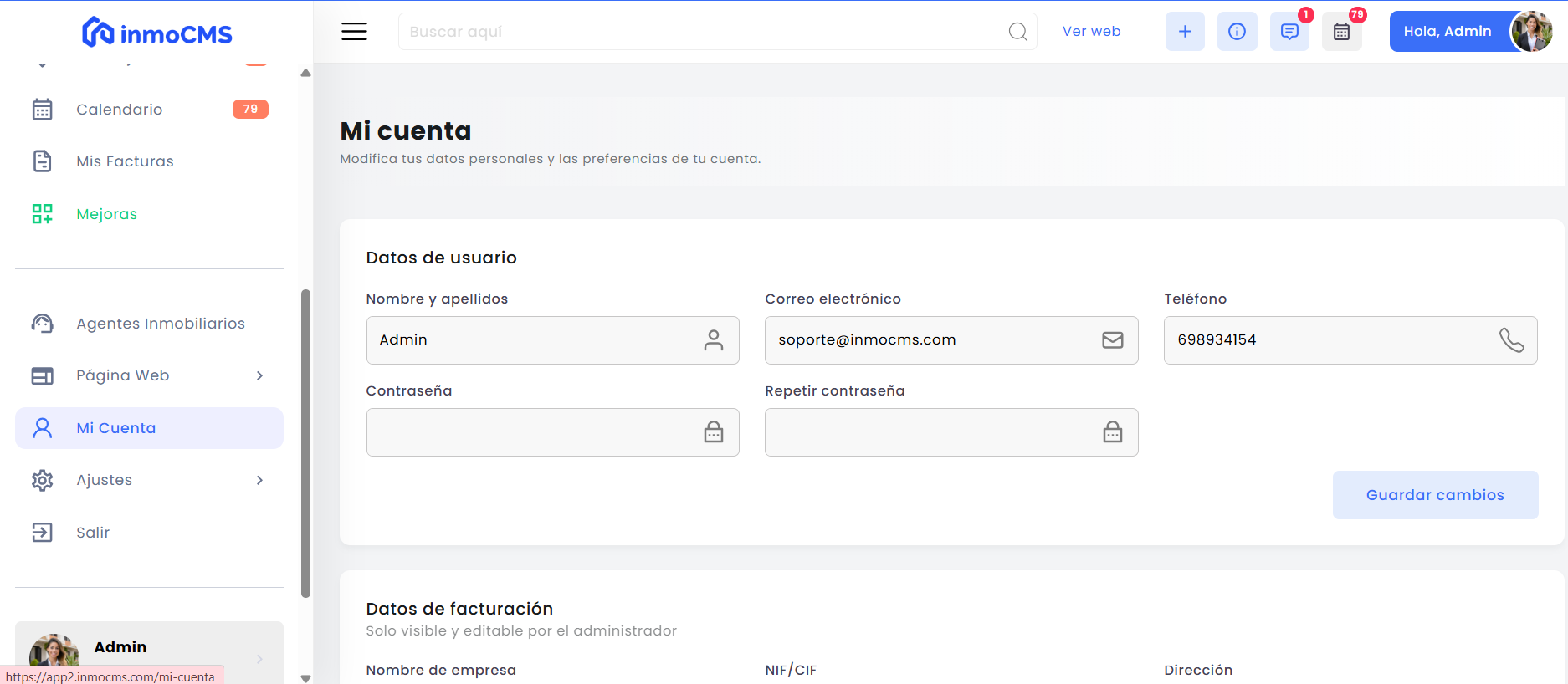
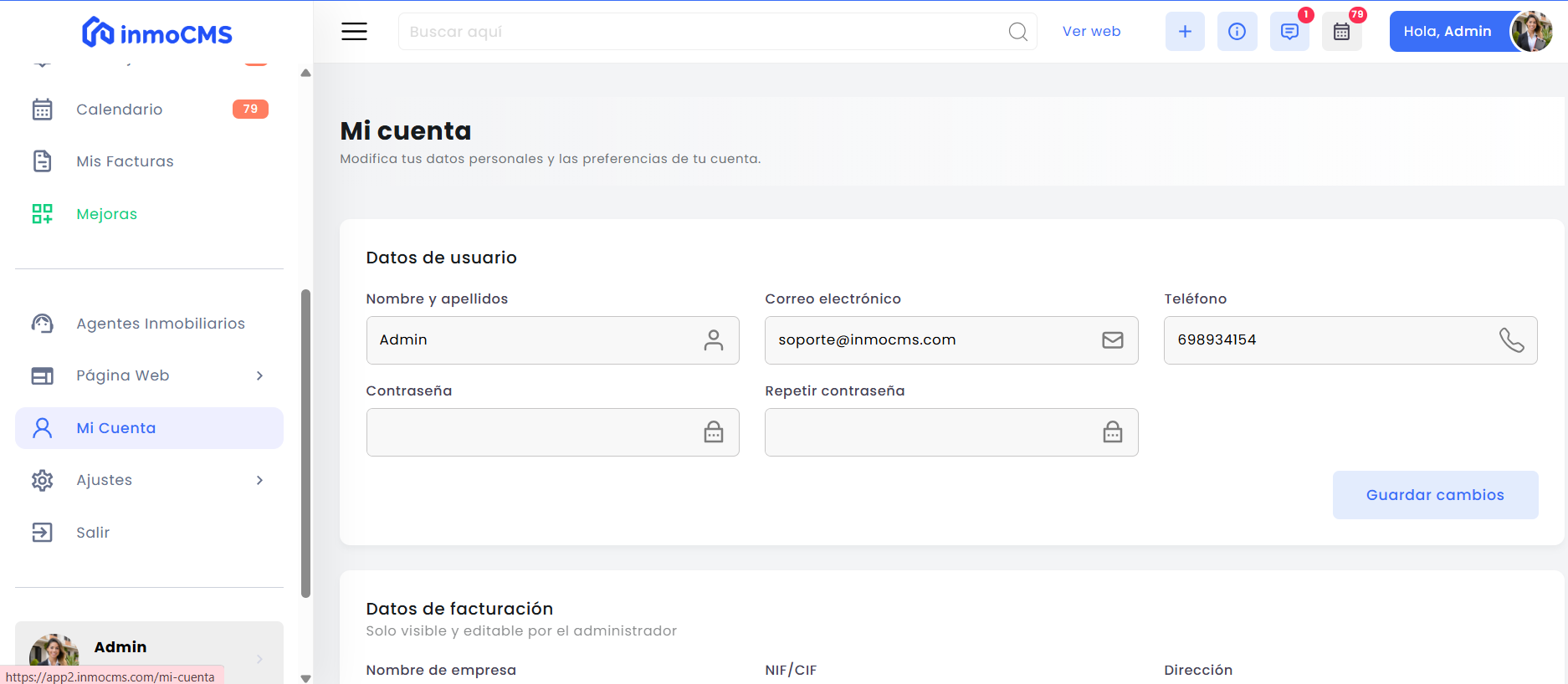
Desde el menú lateral izquierdo, en la parte inferior haz clic en “Mi cuenta” para acceder.
2. Edita tus datos personales
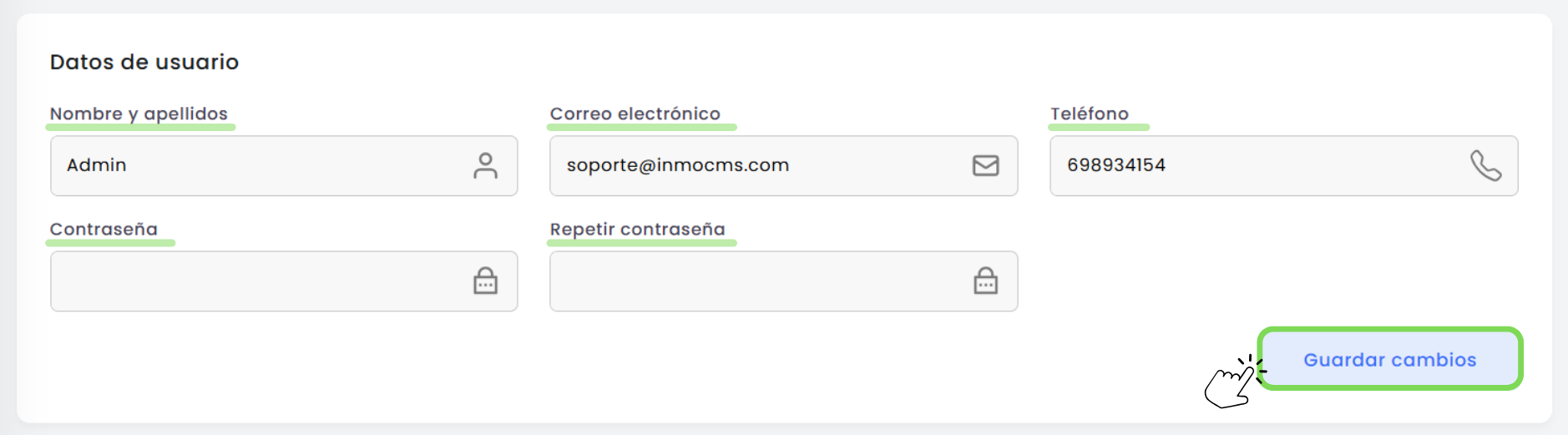
En el primer bloque “Datos de usuario” puedes introducir tus datos como Superadmin. Éstas serán tus credenciales de acceso a tu cuenta, con las que tienes el control de toda la cuenta. Este correo electrónico será con el que accedas a tu cuenta. Para guardar cualquier cambio, haz clic en “Guardar cambios” (abajo a la derecha).
3. Configura los datos de facturación
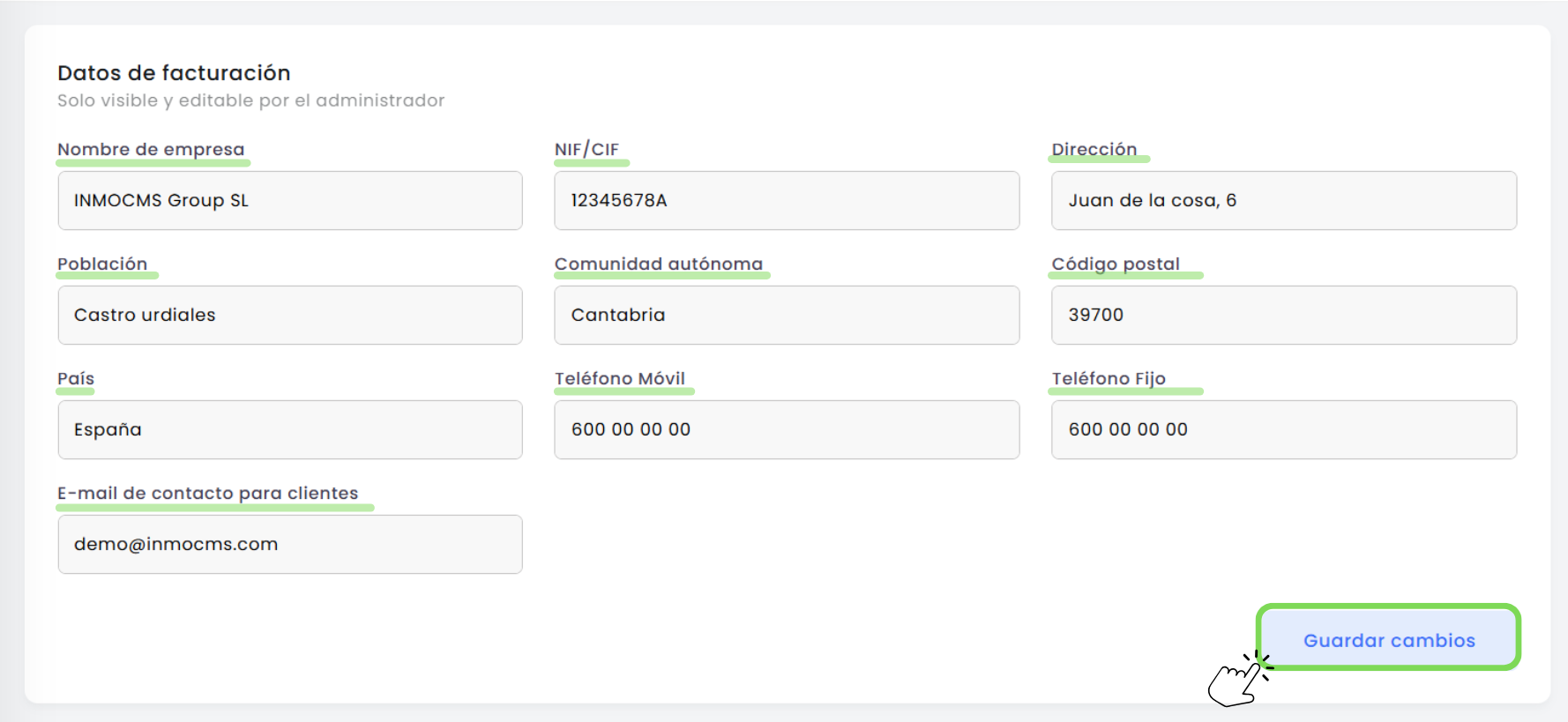
Si bajas un poco, encontrarás otro bloque con los datos de facturación. Este apartado es editable solo por el administrador (tú).
Aquí puedes completar o modificar:
Nombre de la empresa
NIF/CIF
Dirección
Población
Comunidad autónoma
Código postal
País
Teléfono móvil
Teléfono fijo
Email de contacto para clientes
Para guardar cualquier cambio haz clic en “Guardar cambios” (abajo a la derecha).
Evita errores
Tener bien los datos de facturación hace que tus próximas facturas se generen siempre con los datos correctos.
4. Gestiona tu plan
En el caso de que no tengas aún contratado un Plan de InmoCMS, verás el botón naranja “Ver planes”.
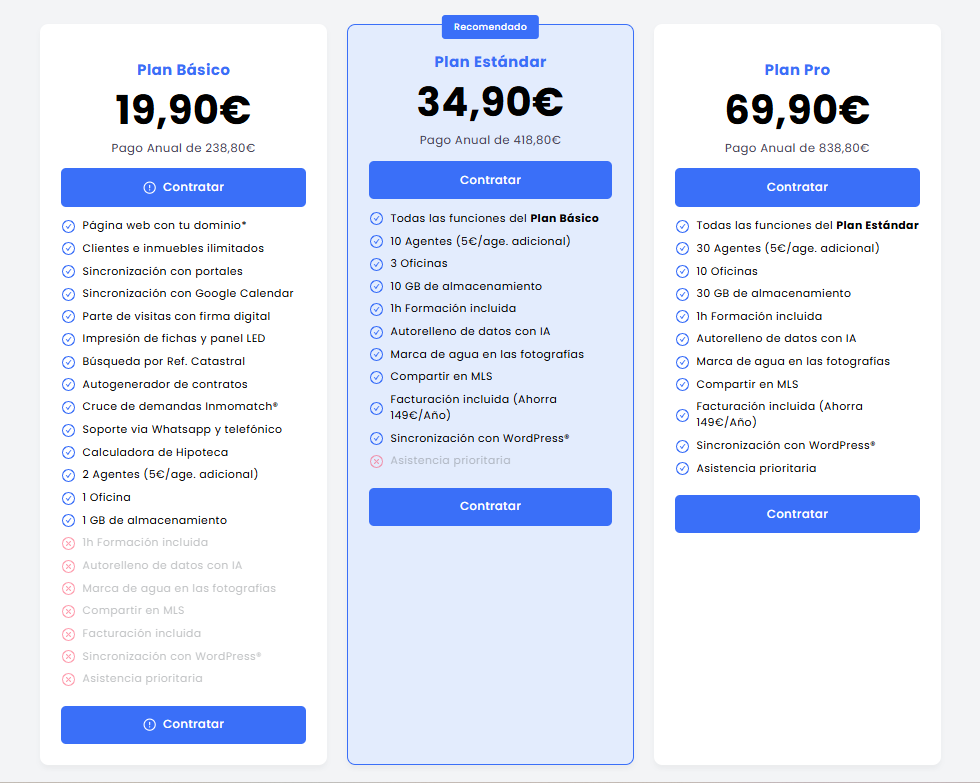
Al hacer clic se abrirá una nueva ventana en la que aparecerán los 3 planes que están disponibles:
Plan básico
Plan Estándar
Plan Pro
Entre ellos aparecerá remarcado en azul el plan actual que tienes.
En caso de querer cambiar de plan, podrás hacerlo directamente desde aqui tan solo clicando en el plan deseado.
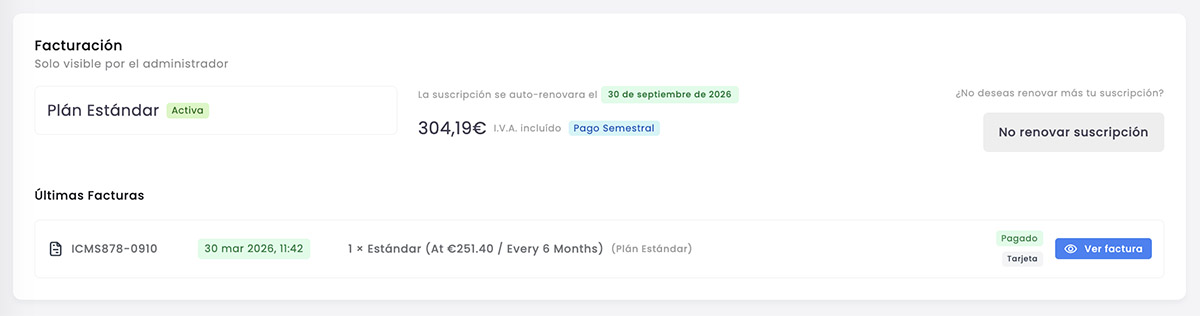
En caso de que tengas un plan contratado, verás tu Plan activo, con el periodo que tienes contratado.
5. Añade o modifica tu método de pago
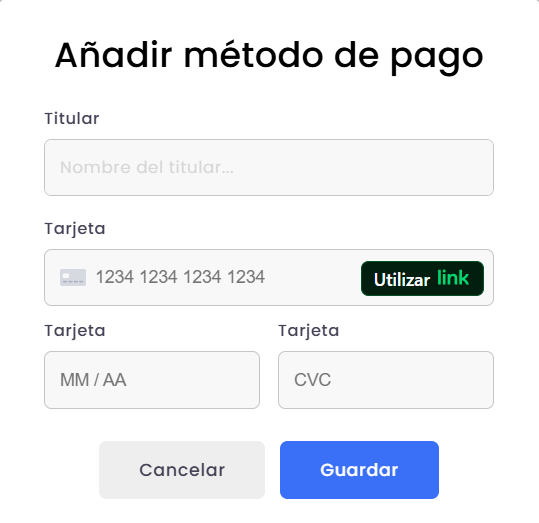
Por último, encontrarás el apartado de método de pago. Si no tienes uno añadido o quieres cambiarlo, haz clic en “Añadir método de pago”. Desde ahí podrás registrar uno nuevo fácilmente.
Una vez hayas clicado en el apartado ”añadir metodo de pago” te aparecerán las siguientes casillas para rellenar con tus datos:
Titular
Tarjeta
Tarjeta (MM/AA)
Tarjeta (CVC)
Podrás guardar los datos desde el botón ”guardar”. La información introducida se envía a nuestro proveedor de pagos (Stripe) y no es visible una vez introducida, ni por InmoCMS ni por otros agentes.
6. Ver planes, dar de baja y facturas
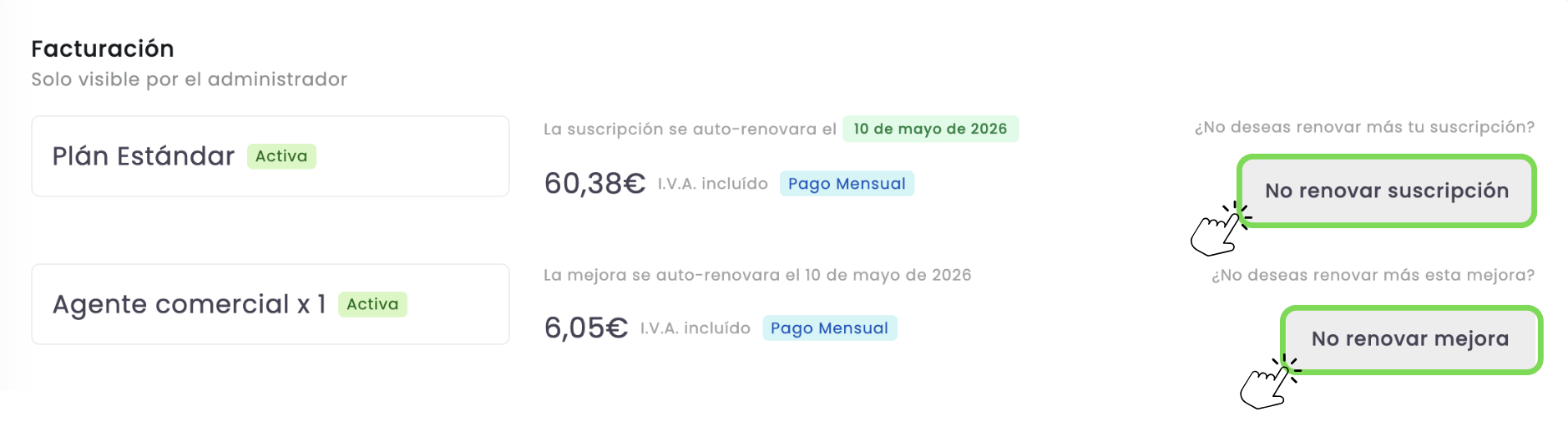
Aquí podrás ver los posibles planes que tengas activos y las mejoras que tengas contratadas. Desde el botón que aparece en la derecha ”No renovar suscripción” o “No renovar mejora” podrás cancelar tu plan para que no se te cobre en la próxima renovación.
En caso de dar de baja o cancelar los servicios, podrás seguir disfrutando de los beneficios contratados en el plan o la mejora hasta finalizar el periodo.
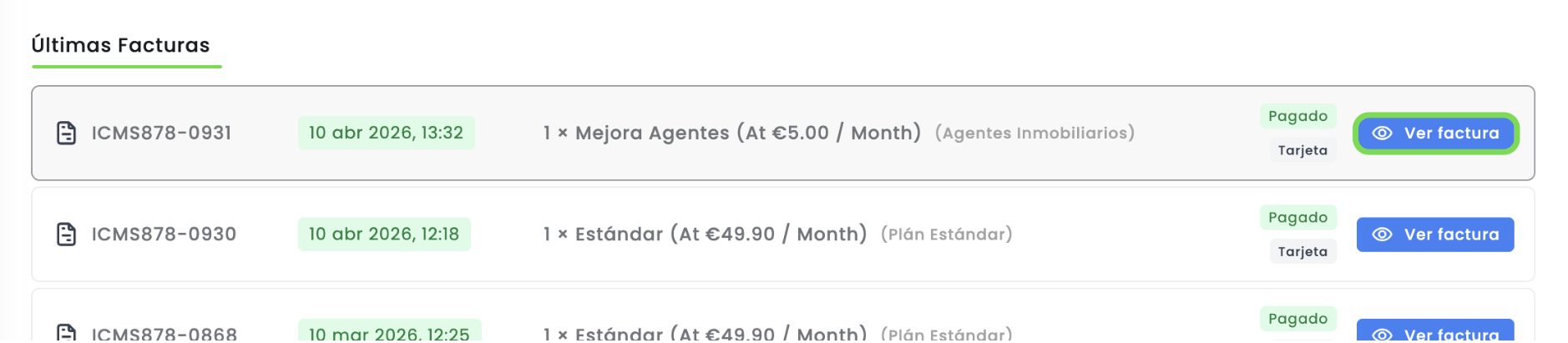
Un poco más abajo verás las facturas que han sido generadas hasta el momento. Podrás descargar la factura clicando en el botón de la derecha ”Ver factura”.
Descubre cómo InmoCMS digitaliza tu inmobiliaria. Pruébalo gratis durante 15 días. No hace falta que metas tu tarjeta de credito. Sin trucos. Sin letra pequeña.