7. Trabaja dentro del chat: todo desde un mismo sitio
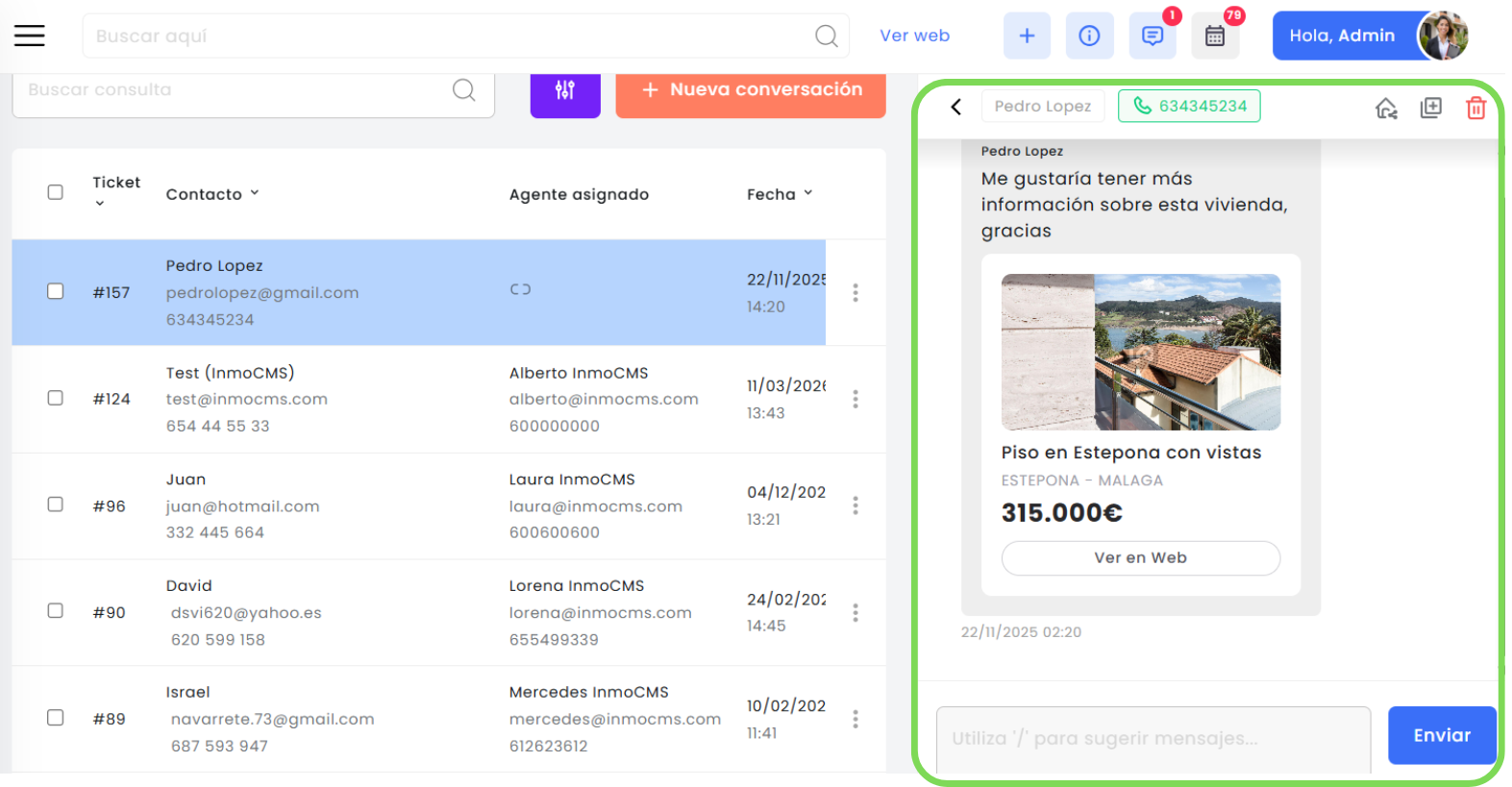
Cuando haces clic en cualquier conversación, se te abre el chat en el lateral derecho, muy parecido a WhatsApp. Desde aquí ya puedes gestionar prácticamente todo sin salir del chat, lo que hace que trabajar sea mucho más rápido y cómodo.
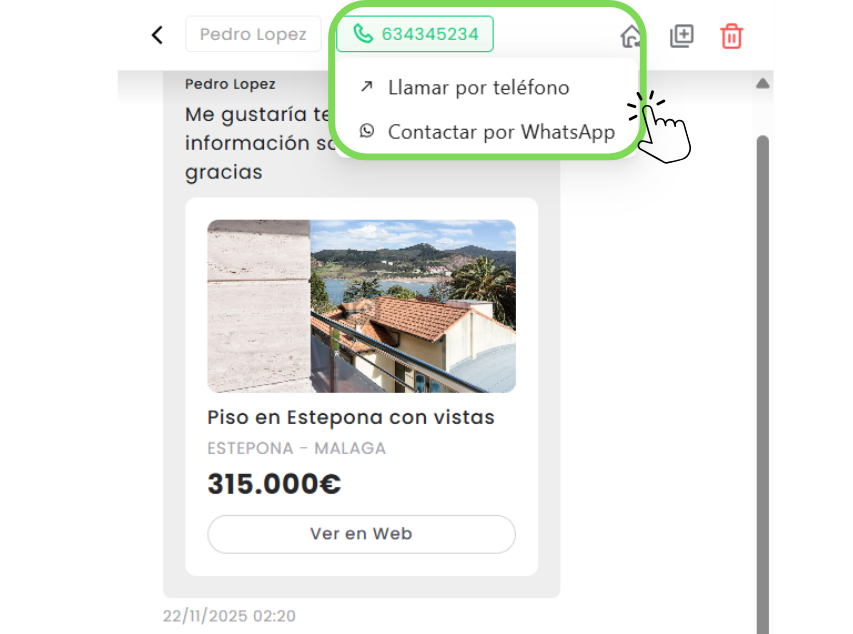
Llama o contacta por WhatsApp en un clic.
Dentro del chat, tienes acceso directo al cliente:
Puedes llamarle clicando sobre su número de teléfono o abrir WhatsApp directamente para escribirle.
No necesitas copiar números ni cambiar de herramienta. Todo lo haces desde el mismo sitio.
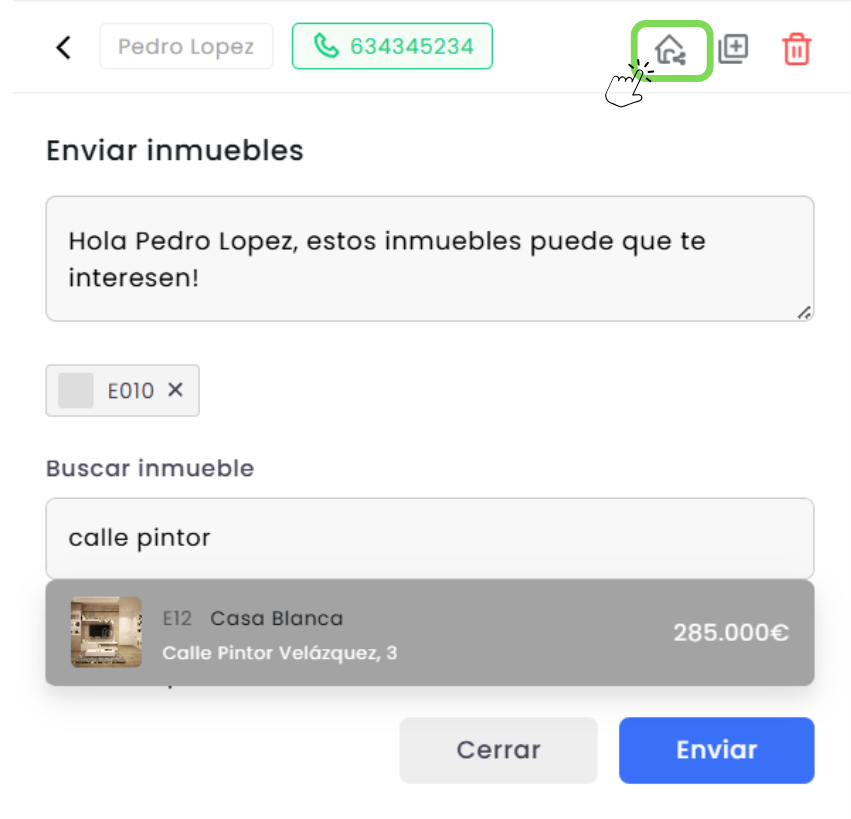
En la parte superior derecha verás el icono de la casita.
Desde ahí puedes:
Compartir inmuebles directamente con el cliente Buscar por código de propiedad O simplemente escribir la calle
El propio CRM encuentra el inmueble automáticamente, sin que tengas que buscarlo manualmente.
Crea citas (y organiza el siguiente paso)
Al lado del icono de la casa tienes el símbolo “+”.
Desde ahí puedes:
Crear una cita directamente Dejar agendada una visita o llamada sin salir del chat.
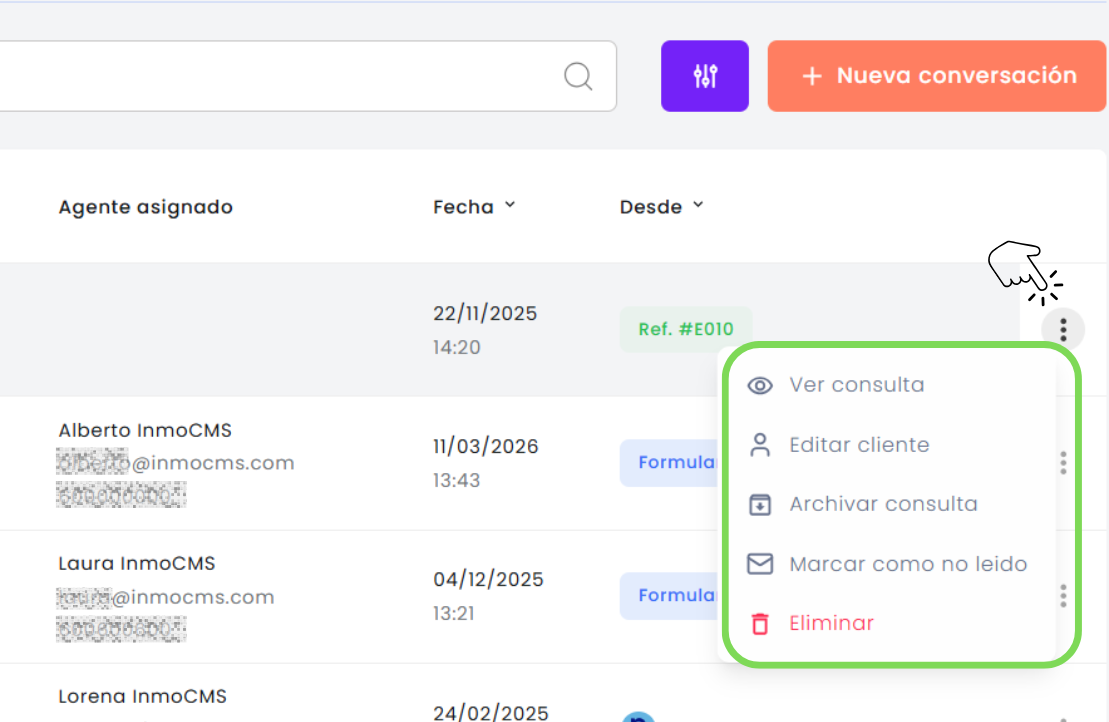
Y si una conversación ya no necesitas tenerla activa, también puedes eliminarla fácilmente, manteniendo todo limpio y organizado.
En caso de haberla borrado por error y querer recuperarla la encontrarás en el apartado ”Eliminados”.
¿Has borrado un mensaje por error?
En caso de haberla borrado por error y querer recuperarla la encontrarás en el apartado ''Eliminados''.
Descubre cómo InmoCMS digitaliza tu inmobiliaria. Pruébalo gratis durante 15 días. No hace falta que metas tu tarjeta de credito. Sin trucos. Sin letra pequeña.